Для работы с Трекингом потребуется создавать группы товаров и добавлять в них товары.
¶ Группы
В процессе первичного добавления товара в Трекинг система предложит вам сразу определить его в группу. Поэтому заранее создайте группы.
Создание групп, а также распределение артикулов по группам подробно описано в отдельной инструкции.
После создания групп вы сможете легко распределять товары по ним, что упростит управление несколькими магазинами или выделение карточек конкурентов.
Панель “Все группы” в списке Товаров служит для быстрого переключения между уже созданными группами и управления ими. Чтобы выбрать нужную группу, просто нажмите на нее.
Шестеренку используйте для дополнительных настроек групп.

¶ Добавление товара
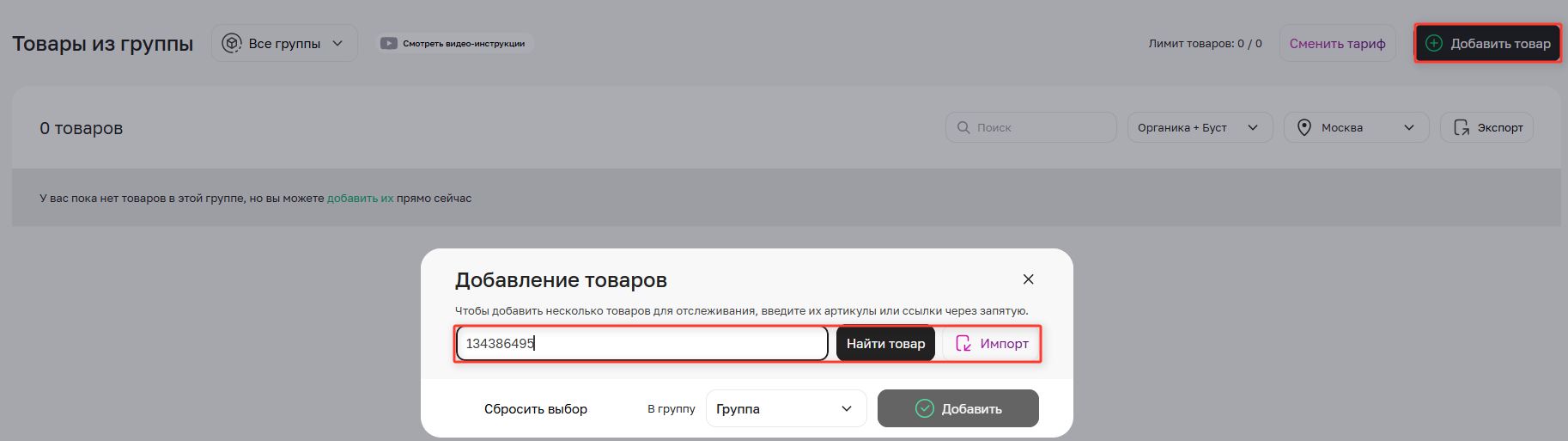
Для добавление товара, перейдите на страницу Товары и нажмите кнопку «Добавить товар».
Добавить товары можно как вручную, так и файлом.
В появившейся форме загрузите файл через кнопку Импорт. Или в строку введите артикул (или ссылку товара) и нажмите «Найти товар».
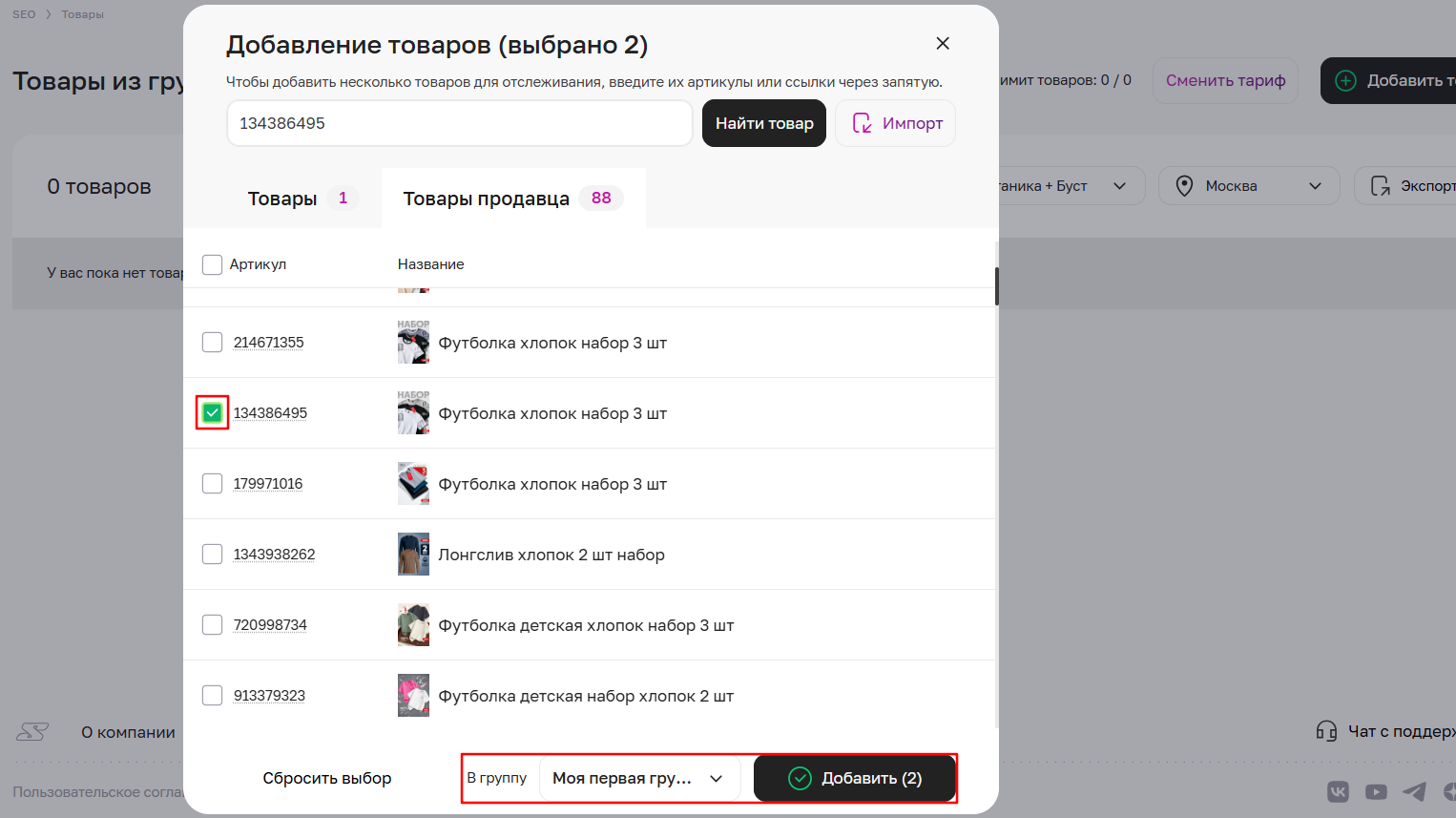
Sellego найдет все товары продавца на Wildberries и покажет информацию по ним. Можно добавить один товар продавца или сразу несколько
Выберите товар и группу и нажмите кнопку «Добавить». Аналогично добавьте другие товары — свои или ваших конкурентов.
¶ Список товаров
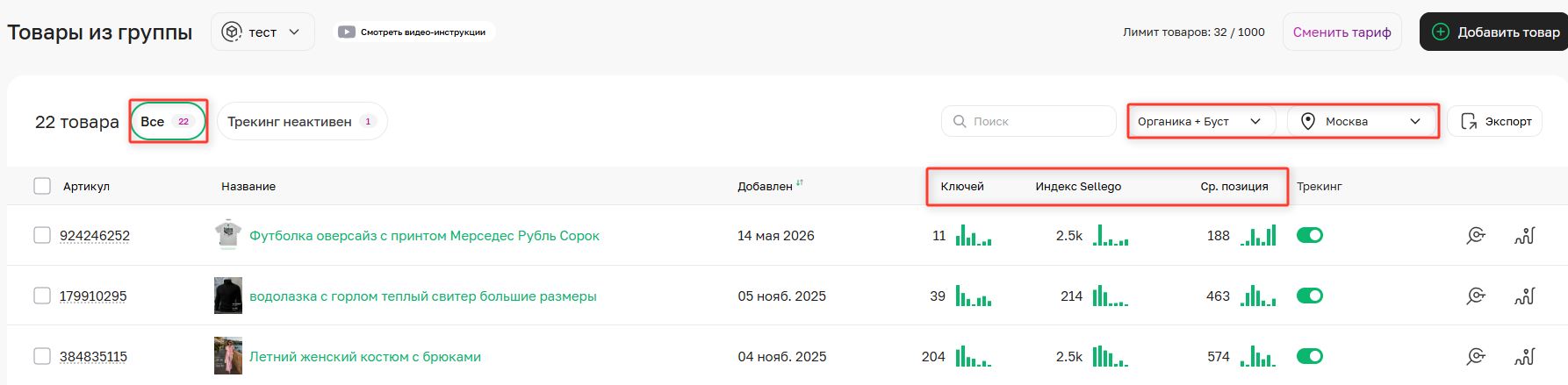
Добавленные товары будут отображаться списком в папке “Все”.
По каждому из них выведена краткая сводка с общим количеством ключей, по которым товар виден в выдаче поиска Wildberries, общим количеством ожидаемых просмотров по всем ключам суммарно, а также средняя позиция по ним.
Важно!
Если товар уже есть в нашей системе и у нас есть его история позиций, мы покажем данные за последние две недели.
Если товар никто не добавлял ранее, история начнет отображаться с той даты, когда вы его добавили, и будет накапливаться постепенно каждый день.
По графикам можно быстро оценить динамику изменения показателей (ключей, индекс Sellego, ср.позиция) за последние 7 дней по каждому региону, в органической и рекламной выдаче
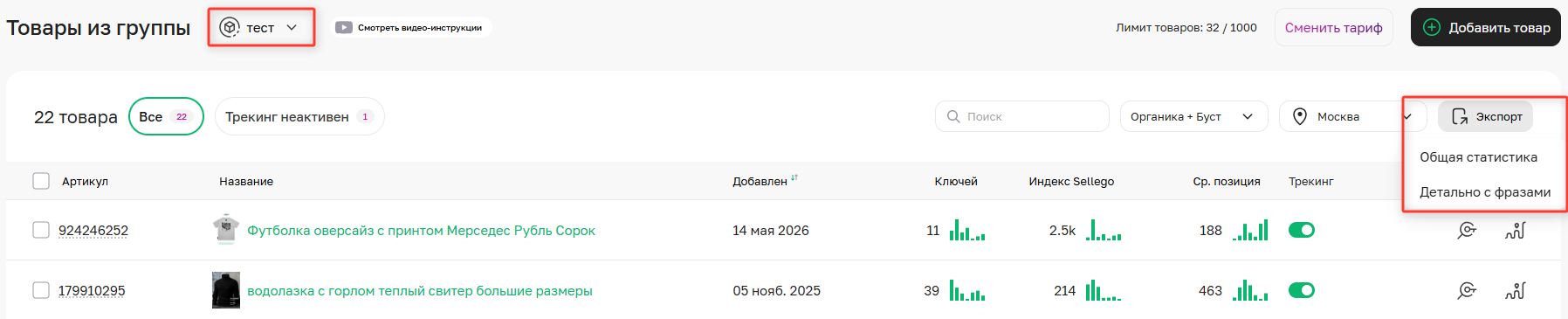
Через плашку «Экспорт» происходит выгрузка всех добавленных товаров (для всех групп) или по конкретной группе (например, «тест»). Выберите нужный тип выгрузки и экспортируйте данные.
Более подробно о формате файла и содержащихся в нем данных можно ознакомиться в отдельной инструкции.
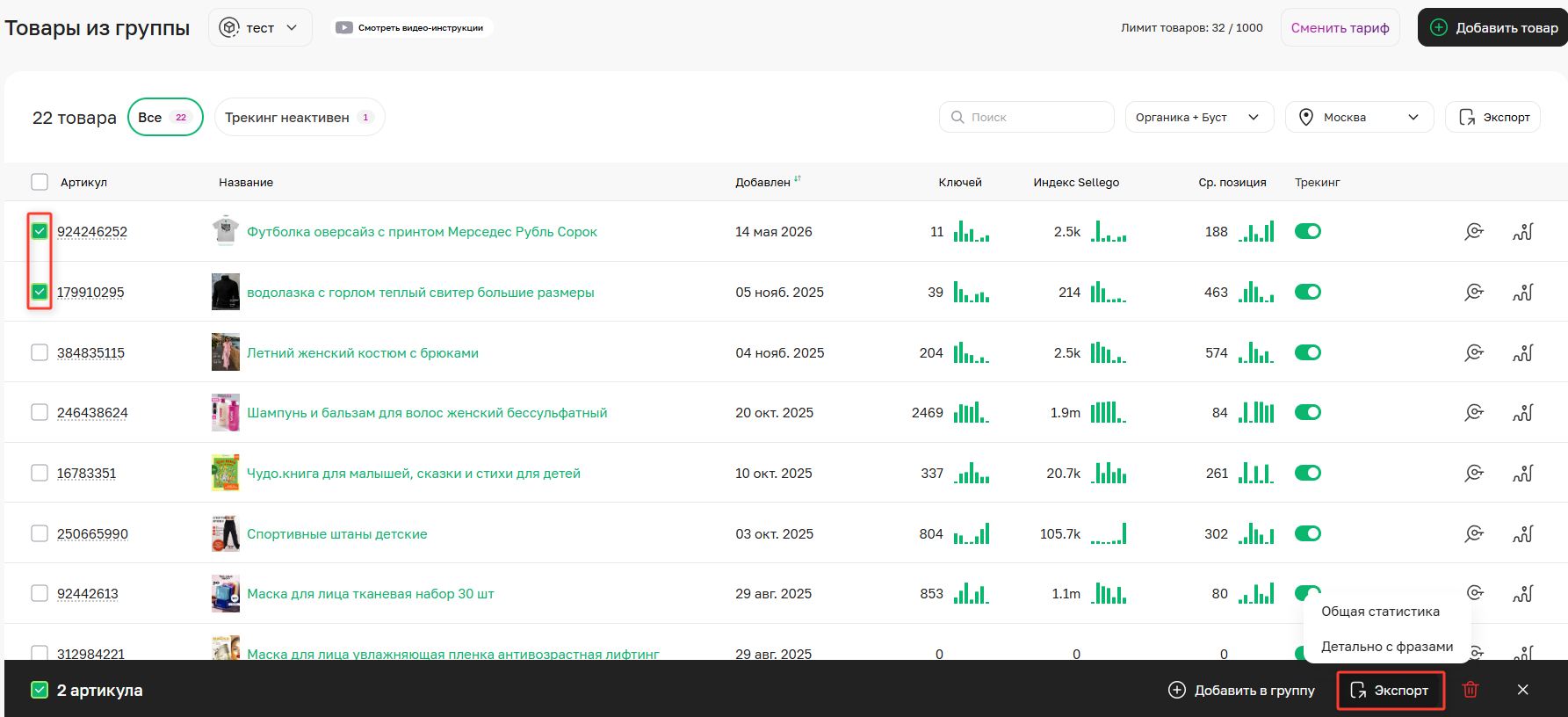
Для выгрузки позиций только выбранных товаров, выделите их чек-боксом, в детальной панели нажмите кнопку Экспорт, выберите тип выгрузки и экспортируйте данные.
Чтобы отключить трекинг позиций товара , кликните на бегунок в столбце Трекинг.

В папку «Трекинг неактивен» попадают товары, если их добавлено больше оплаченного лимита и товары, трекинг которых выключен.

¶ Распределение и удаление товаров
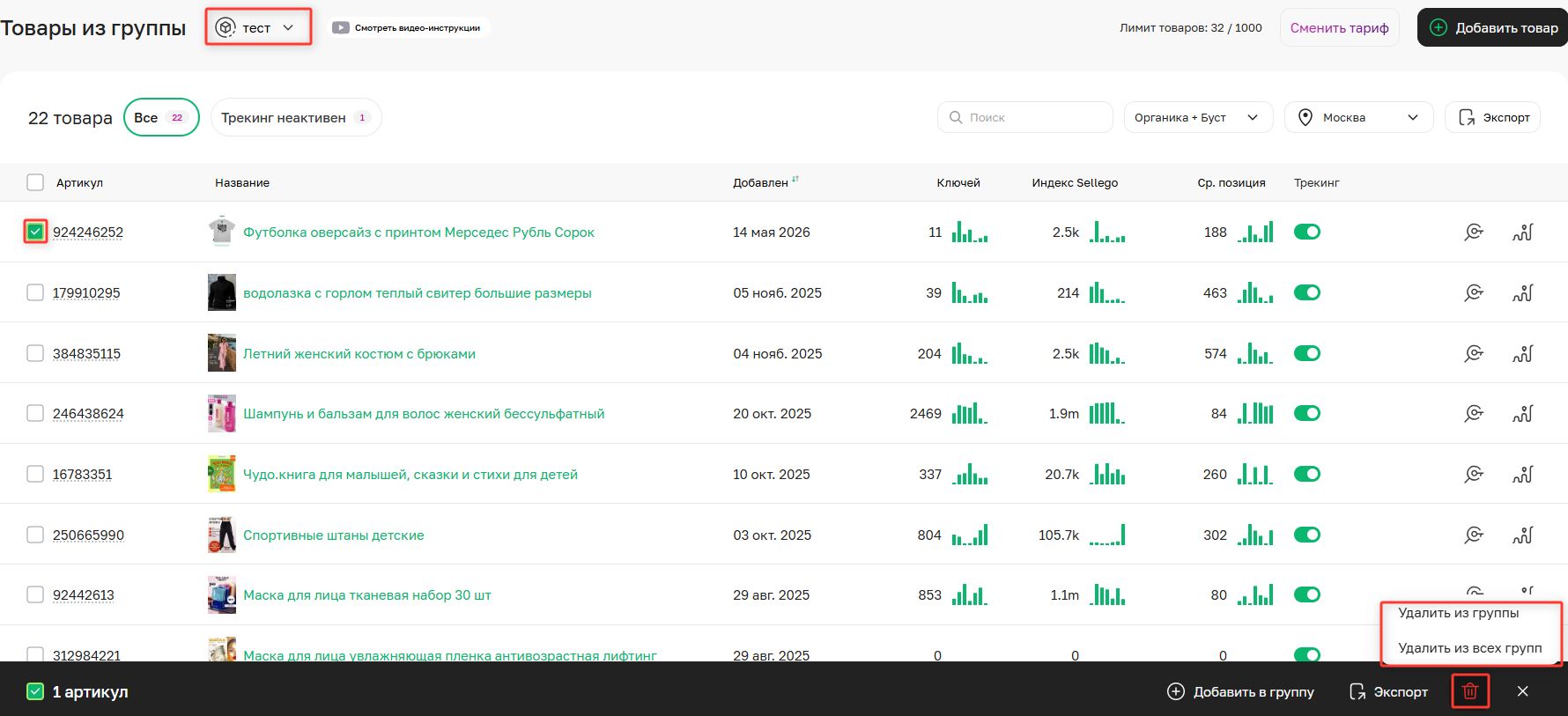
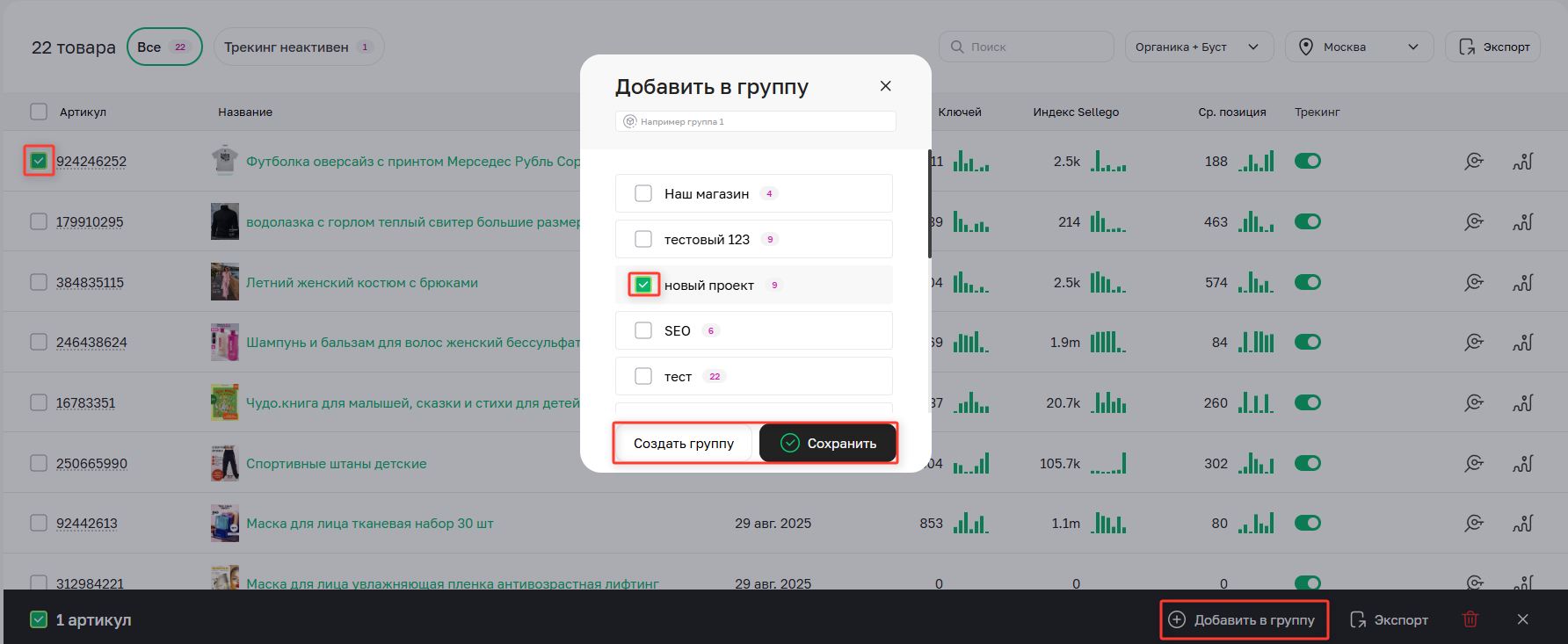
Каждый артикул можно добавить сразу в несколько групп. Сделать это можно в списке Товаров или на странице Группы.
Для этого в списке товаров выделите нужный артикул с помощью чек-бокса слева, кликните на нижней панели “Добавить в группу”, в форме добавления выберите необходимую группу и нажмите “Сохранить”.
Через форму добавления параллельно можно создать новую группу и добавить товар сразу в нее.
Чтобы удалить товар из конкретной группы, в панели управления группами выберите необходимую группу.
Выделите товары чек-боксом и в детальной панели кликните на корзину и выполните удаление из группы (или из всех групп).