Объединение товаров и рекламных кампаний в группы — шаг к более быстрому управлению и эффективной аналитике. Группы позволяют управлять ассортиментом, легко проводить анализ и отслеживать результаты. В этой инструкции мы расскажем, как создать удобные для анализа и управления группы товаров и кампаний.
¶ Обзор интерфейса
Перейдите на страницу Группы через боковое меню - раздел "Профиль".
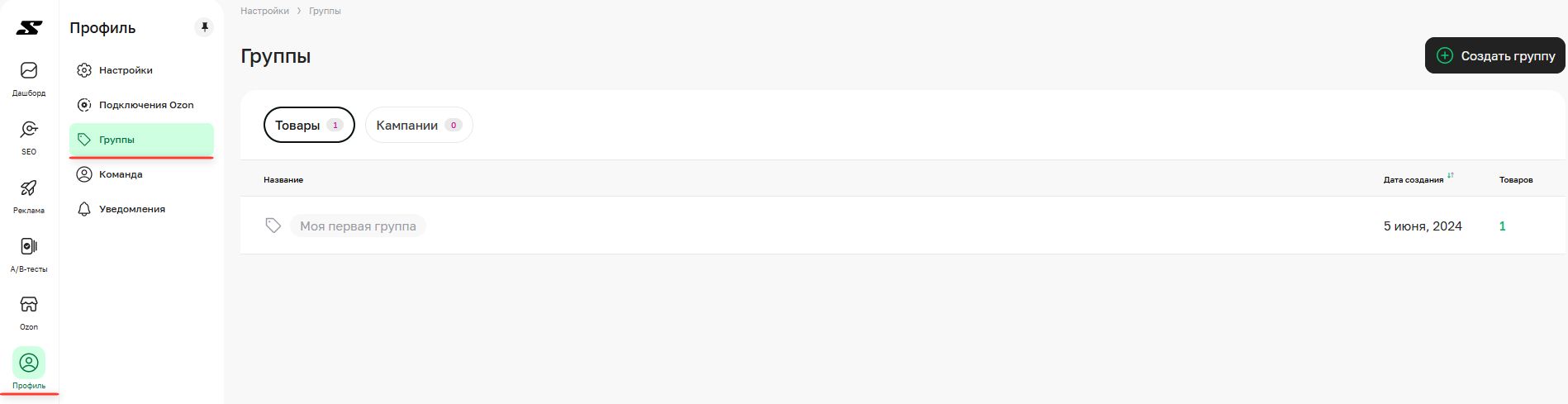
При переходе на страницу вы увидите:
- Кнопка "Создать группу": расположена в верхнем правом углу. Позволяет начать процесс создания новой группы.

- Вкладки "Товары" и "Кампании": эти вкладки отражают типы контента, который можно добавлять в группы. Рядом с названием вкладки отображается количество созданных групп.

- Список групп: ниже вкладок располагается таблица с созданными группами. Каждая строка представляет отдельную группу и содержит:
- Название группы.
- Дату создания группы.
- Товаров/Кампаний: количество товаров/кампаний, входящих в данную группу.

¶ Редактирование группы
В списке групп вы увидите, что одна группа уже создана по умолчанию — "Моя первая группа". Это сделано для вашего удобства, чтобы вы могли сразу начать ее использовать, отредактировав под свои нужды.
Важно!
Удалить единственную группу невозможно, ее можно только редактировать.
Как редактировать группу:
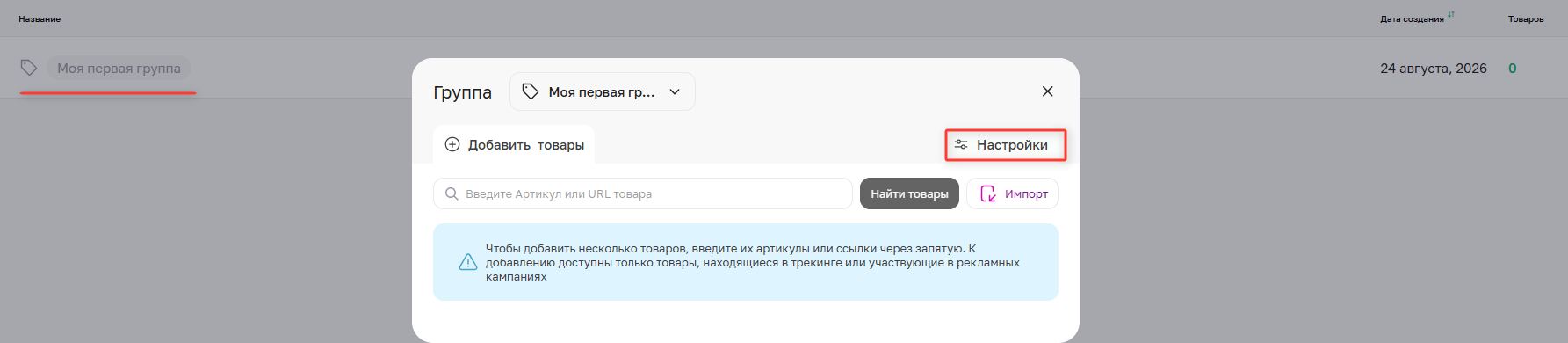
- Кликните на строку существующей группы.
- В открывшемся окне перейдите в Настройки.
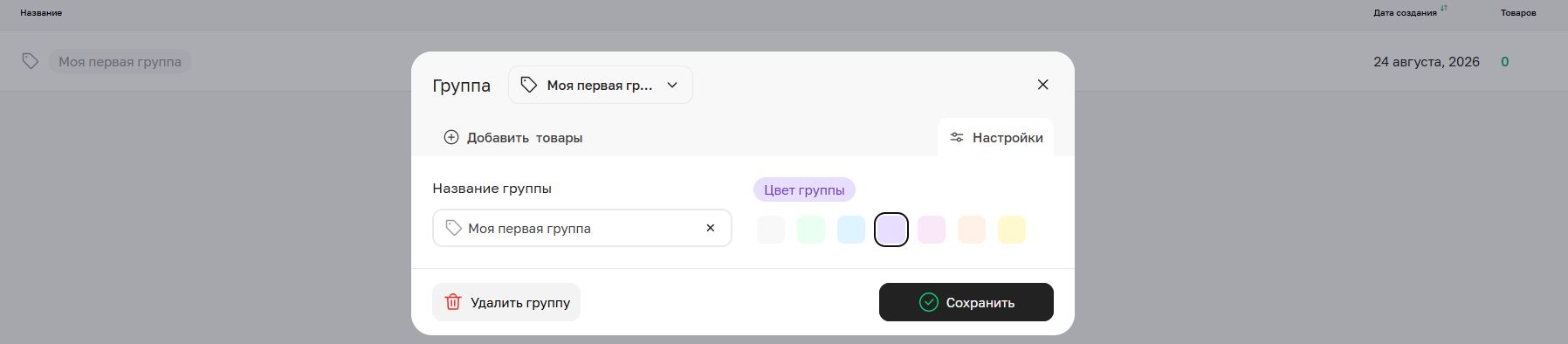
- Здесь вы можете:
- Изменить название группы.
- Выбрать цвет группы для более наглядного отображения в списке.
- Внизу окна есть кнопка "Удалить группу" (удаление будет доступно, если вы уже создали новые дополнительные группы, единственную группу удалить нельзя).
¶ Создание новой группы
Чтобы создать новую группу нажмите на кнопку "Создать группу" в правом верхнем углу страницы.
Откроется окно "Новая группа":
- Введите название для новой группы.
- Выберите цвет группы из предложенной палитры.
- Нажмите кнопку "Продолжить" в правом нижнем углу.
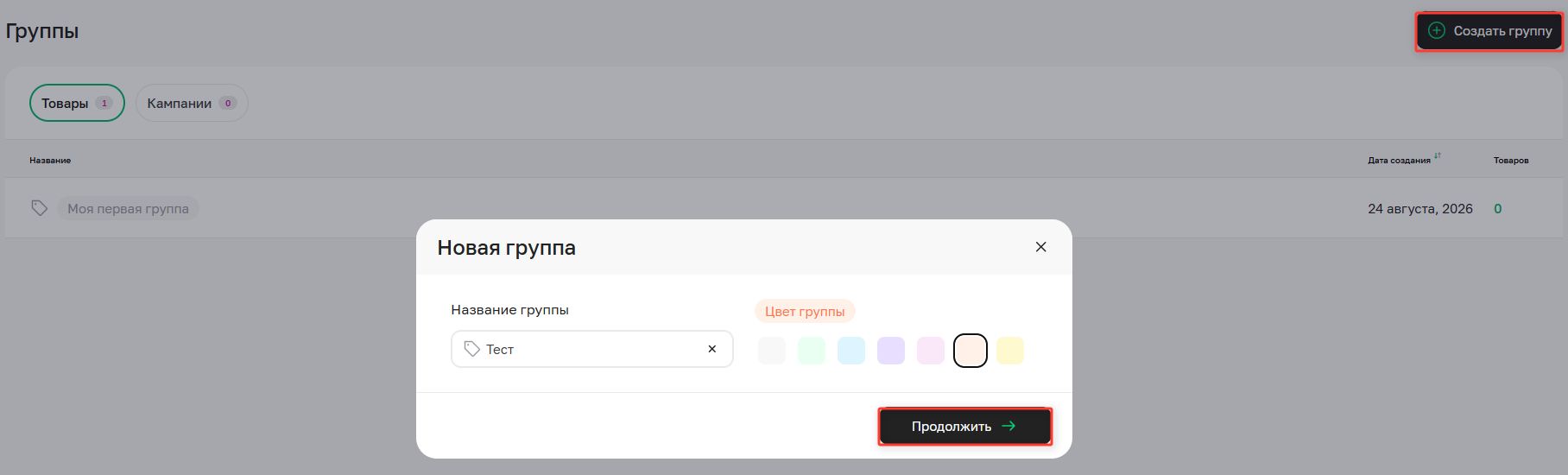
Что происходит после нажатия "Продолжить": группа товаров будет создана, а окно останется открытым.
Процесс создания группы кампаний аналогичен. Переходите во вкладку Кампании и создаете там группы.
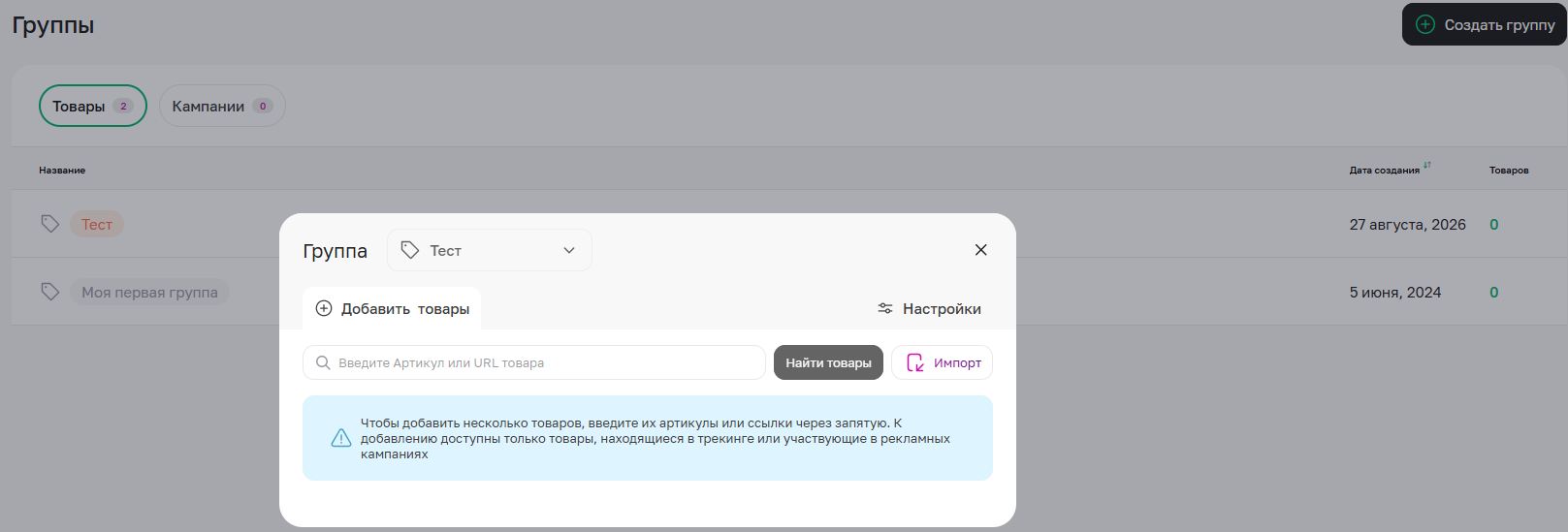
И если вы уже добавляли товары в модуле "Трекинг позиций" и/или подключали магазин в модуль "Управление рекламой" вы сможете сразу быстро наполнить только что созданную группу.
Если товары еще не добавлены в Трекинг (модуль Трекинг позиций): закройте форму и перейдите на страницу "SEO - Товары" и добавьте необходимые товары.
Как добавить товары обратитесь к отдельной инструкции.Важно!
При первичном добавлении товара в Трекинг система предложит вам сразу определить его в группу.
Поэтому заранее создайте пустые группы с названиями ваших магазинов (например, «Мой магазин»), брендов, категорий или конкурентов (если планируете отслеживать их товары).
Если магазин не подключен (модуль Управление рекламой): закройте форму и перейдите на страницу “Реклама - API” и добавьте токен вашего магазина. После этого дождитесь, когда рекламные кампании подгрузятся в сервис.
Как подключить магазин обратитесь к отдельной инструкции.
¶ Добавление товаров в группу
На этом этапе вы распределяете товары по созданным группам.
¶ Страница "Товары" / Трекинг позиций
Как уже упоминали ранее, товары в группы можно добавить сразу же при их первичном добавлении в нашу систему.
Для этого сначала создайте пустые группы.
Когда группы готовы, переходите к добавлению товаров:
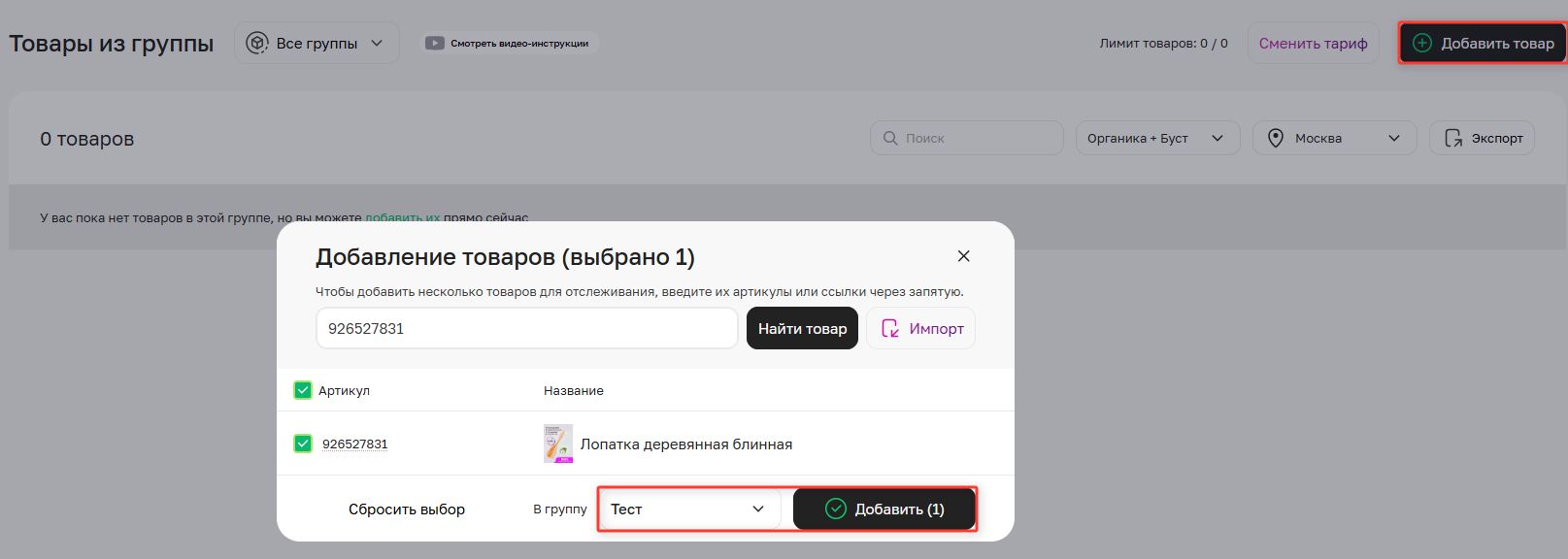
- При добавлении нового товара: перейдите в раздел «SEO — Товары» и нажмите кнопку «Добавить товар». В форме добавления укажите необходимые данные и выберите нужную группу из списка. При необходимости здесь же можно сразу создать новую группу, не покидая форму.
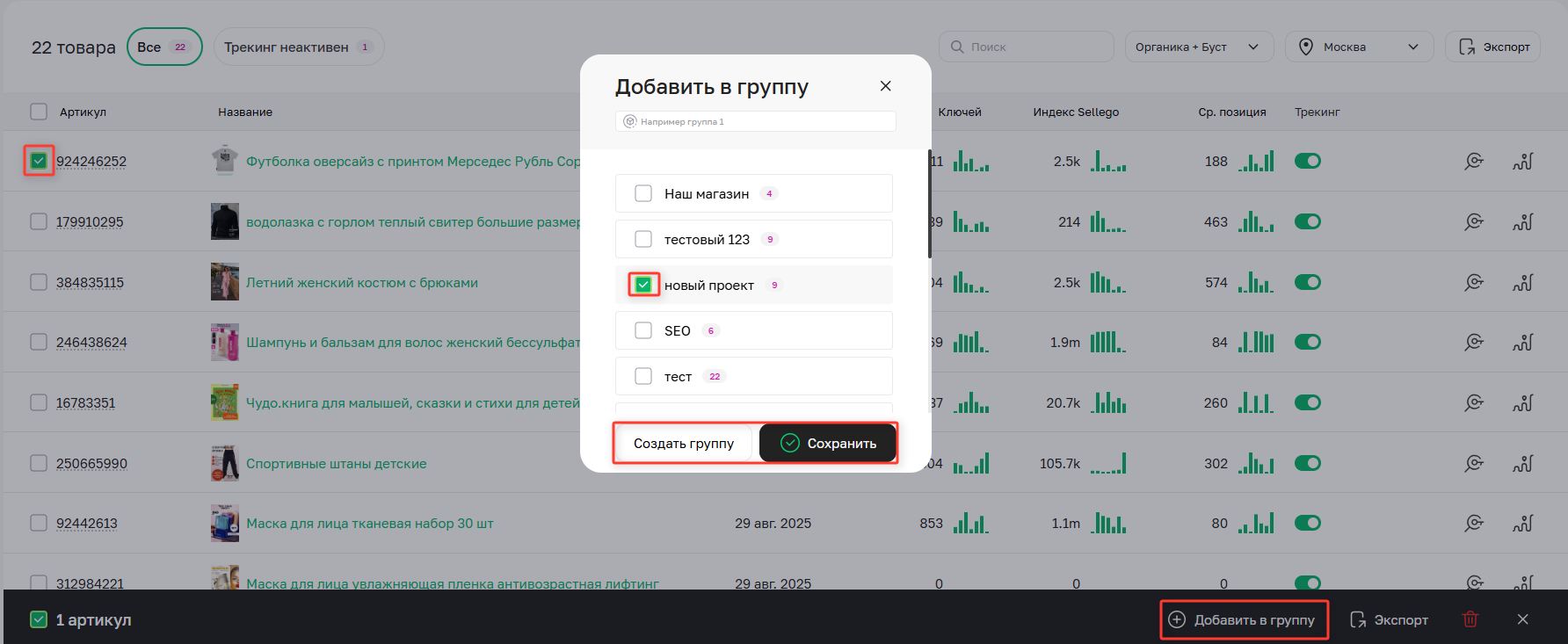
- Для уже добавленных товаров: в списке товаров отметьте нужные артикулы с помощью чек-боксов слева. Затем нажмите кнопку «Добавить в группу» на нижней панели. В открывшейся форме выберите группу и нажмите «Сохранить». Также через эту форму можно параллельно создать новую группу и добавить товары сразу в нее.
¶ Страница "Группы"
На этой странице вы можете распределять уже добавленные в Трекинг товары и товары, участвующие в имеющихся рекламных кампаниях, т.е. управлять их принадлежностью к группам.
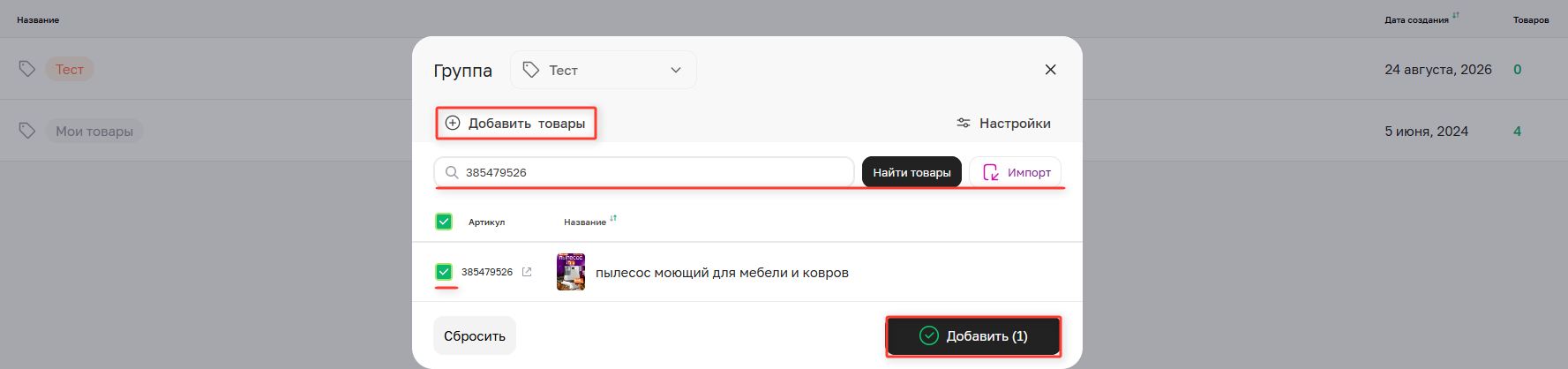
Нажмите на группу, в которую хотите добавить товары (например, группу «Тест»).
- Во вкладке "Добавить товары" откроется поле поиска и импорта товаров:
- Поиск по артикулу: поле поиска ведите артикул товара или ссылку на него (можно несколько через запятую) и нажмите "Найти товары".
- Импорт: используйте кнопку "Импорт", чтобы загрузить список артикулов из файла.
Важно!
К добавлению доступны только товары, добавленные в трекинг или участвующие в рекламных кампаниях.
Если при поиске товара отображается сообщение "Товар не найден", это означает, что товар отсутствует именно в нашей системе.
- Найдя нужные товары, отметьте их чек-боксом.
- Нажмите кнопку "Добавить (X)", где X — количество выбранных товаров.
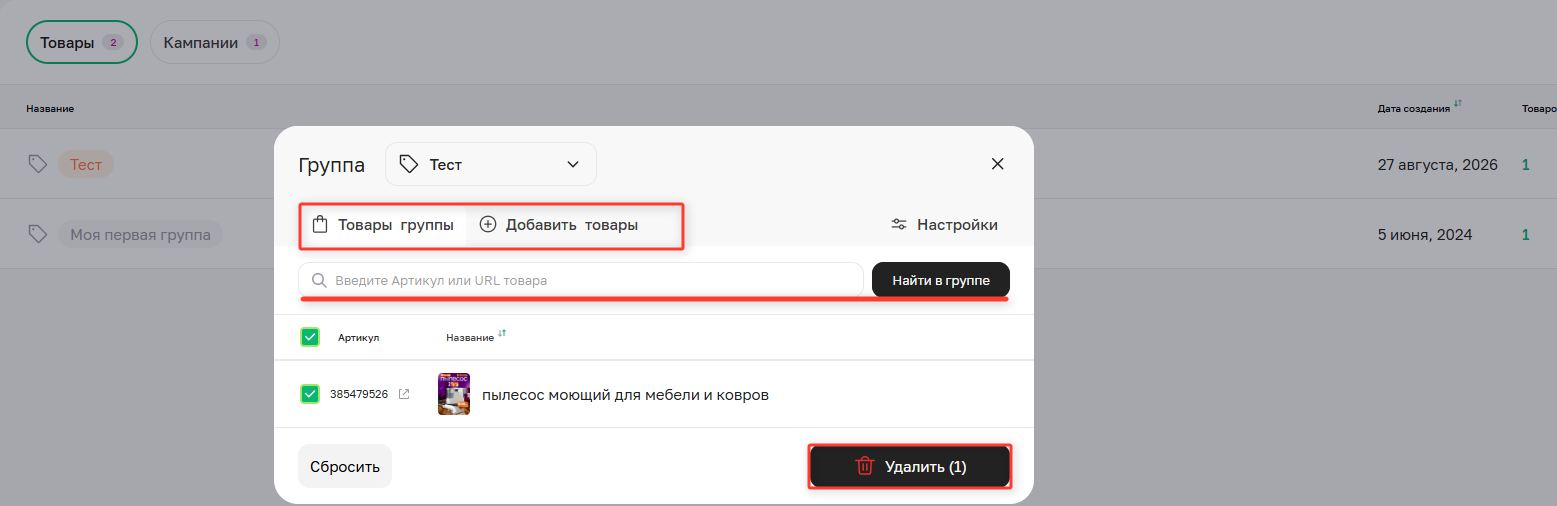
После того как добавили товары в группу, система отобразит содержимое этой группы:
- Товары группы: все товары, которые добавлены в эту группу.
- Поиск по артикулу/ссылке: введите артикул/ссылку на него в поле поиска и нажмите "Найти в группе".
- Параметры товара: артикул (знак навигации направит в карточку товара на WB), название товара и его фото.
- Кнопка удаления: в нижней части окна находится кнопка "Удалить", которая удаляет выбранный товар из группы. Товар не удаляется из системы Sellego полностью, а лишь исключается из данной группы.
- Добавить товары: позволяет добавить другие товары в группу.
¶ Добавление кампаний в группу
Процесс аналогичен добавлению товаров.
Вы переходите во вкладку Кампании и создаете группы. После добавления магазина и создания групп распределяете между ними кампании.
¶ Страница "Группы"
Нажмите на группу, в которую хотите добавить кампании (например, группа "Тест2").
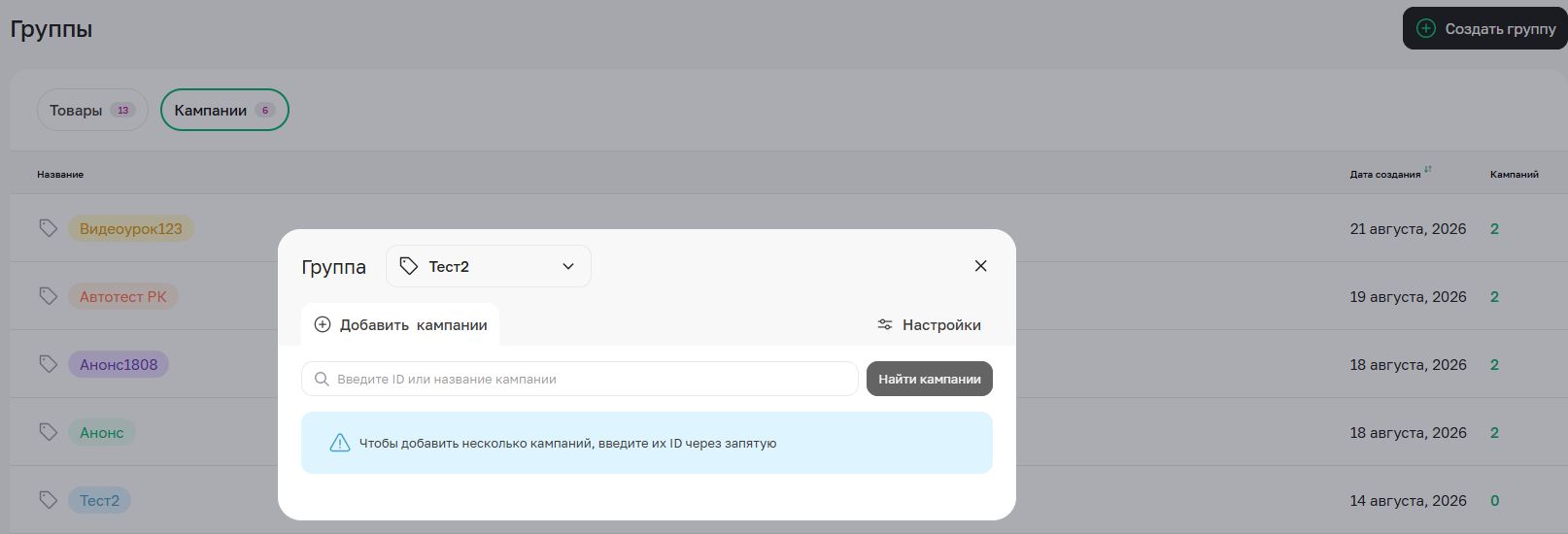
- Во вкладке "Добавить кампании" перед вами откроется поле поиска и импорта кампаний
- Поиск по ID/названию кампаний: введите ID/название кампании в поле поиска и нажмите "Найти кампании".
- Импорт: используйте кнопку "Импорт", чтобы загрузить список ID кампаний из файла.
- Найдя нужные кампании, отметьте их чек-боксом.
- Нажмите кнопку "Добавить (X)", где X — количество выбранных кампаний.
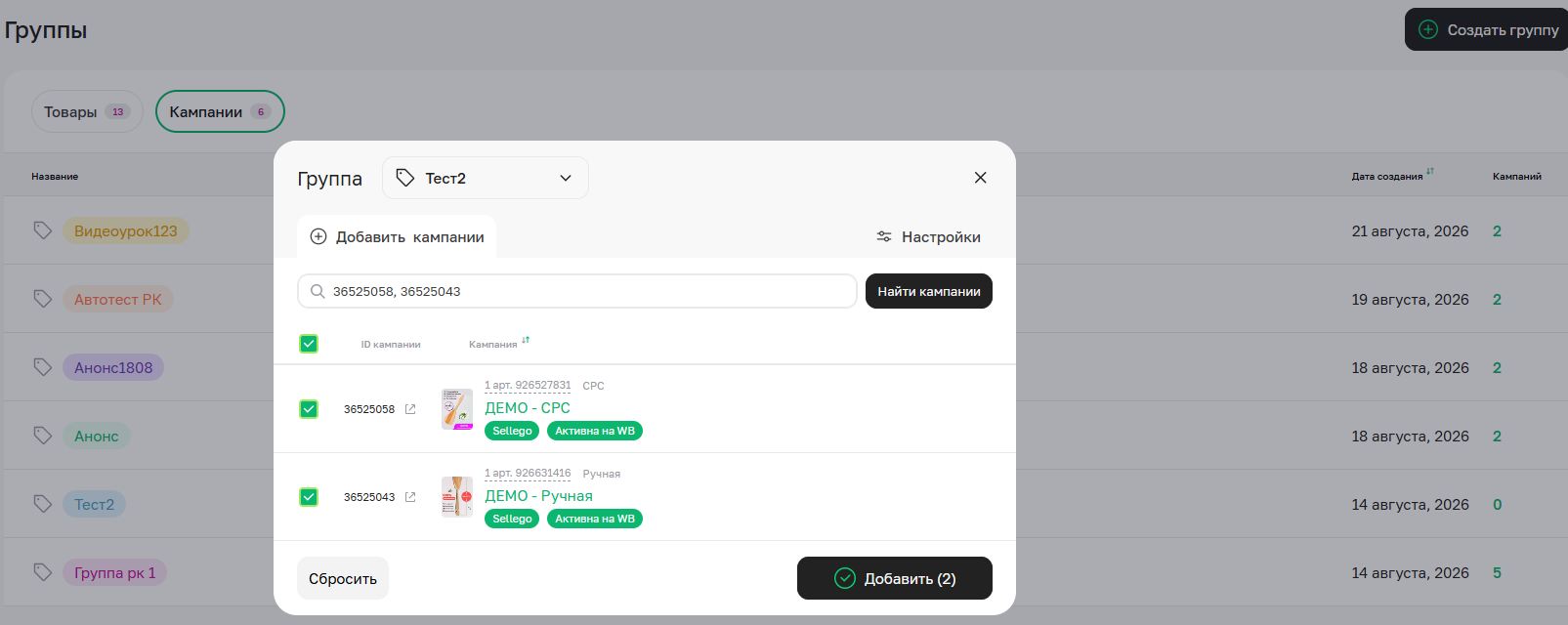
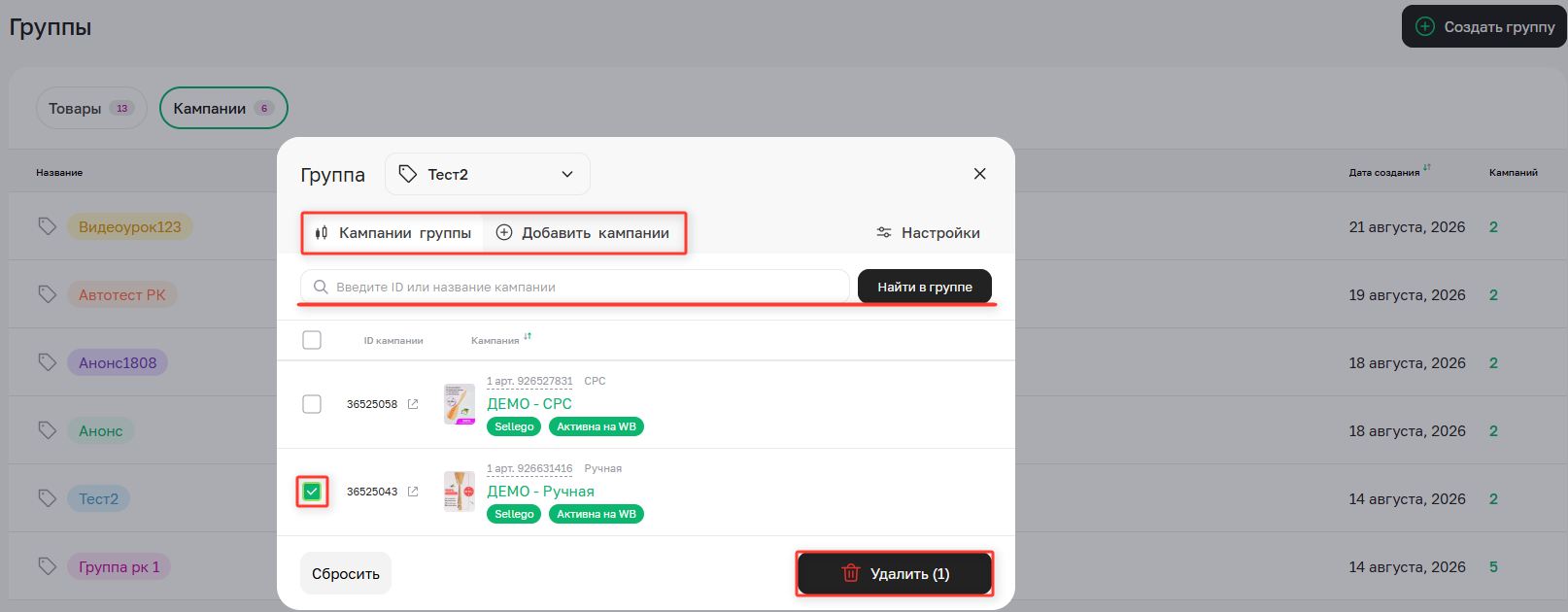
После того как добавили рекламную кампанию в группу, система отобразит содержимое этой группы:
- Кампании группы: все рекламные кампании, которые добавлены в эту группу.
- Поиск по ID/названию кампаний: введите ID/название кампании в поле поиска и нажмите "Найти в группе".
- Параметры кампании: ID кампании (знак навигации направит в кампанию на WB), тип и название рекламы, список артикулов (при наведении на артикул откроется полный список участвующих в РК артикулов с текущими остатками), статус рекламной кампании и управления Sellego.
- Кнопка удаления: в нижней части окна находится кнопка "Удалить", которая удаляет выбранную кампанию из группы. Кампания не удаляется из систем Sellego и WB полностью, а лишь исключается из данной группы.
- Добавить кампании: позволяет добавить другие кампании в группу.
¶ Страница "Кампании" / Управление рекламой
На странице "Кампании" вы можете также группировать кампании для удобства анализа и управления.
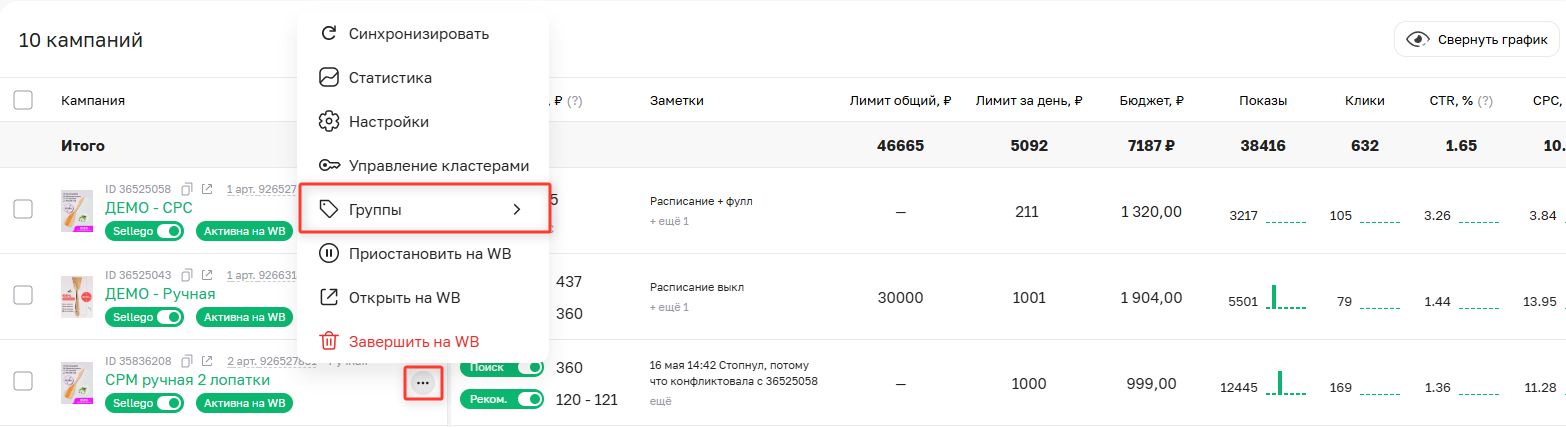
В списке РК найдите кампанию (можно воспользоваться фильтрами в верхней части страницы).
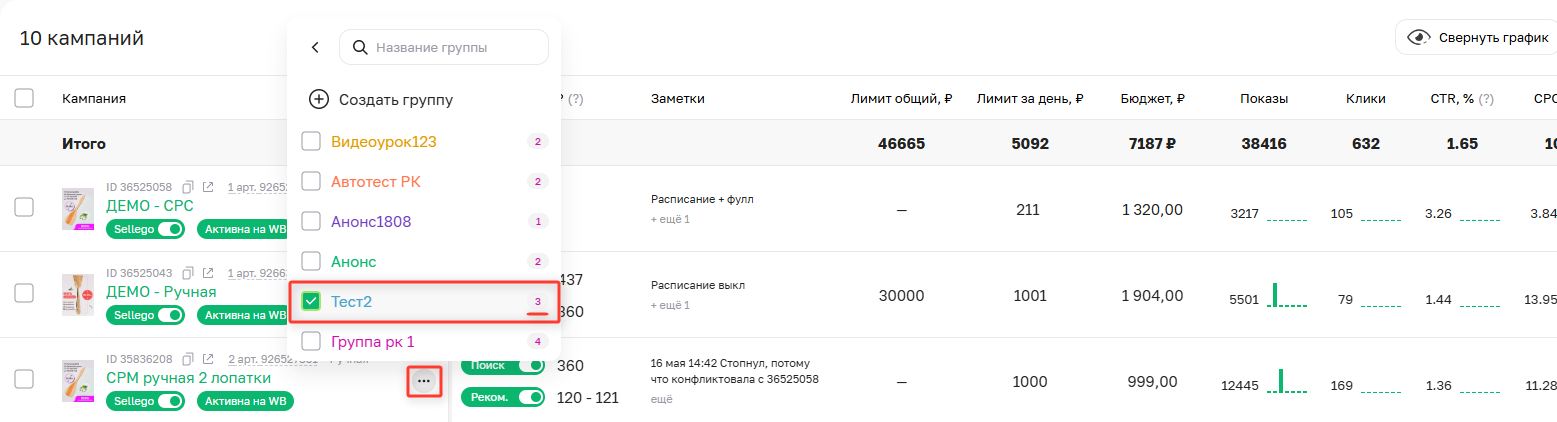
Кнопка с тремя точками (…) рядом с названием кампании открывает контекстное меню.
В этом меню необходимо:
- Выбрать пункт "Группы".
- После выбора открывается выпадающий список с доступными группами:
- Создание группы: можете создать новую группу, нажав "Создать группу", или выбрать из существующих.
- Поиск группы: можно воспользоваться поиском по названию группы.
Если кампания уже добавлена в группы, они будут выделены чек-боксом. В текущем случае видно, что РК еще не добавлена в группу.
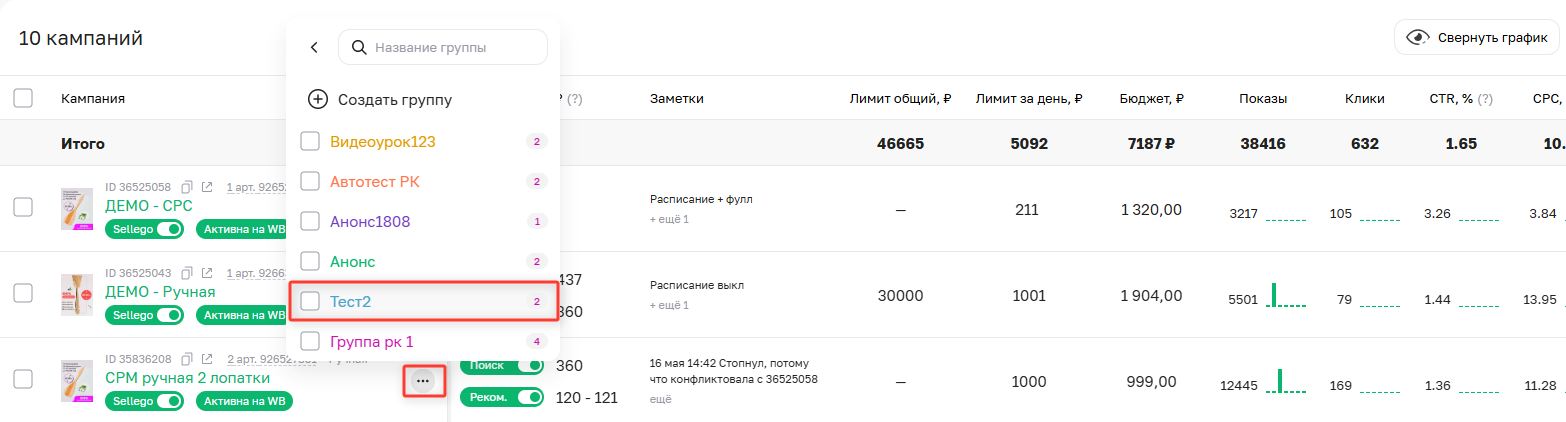
- Добавление и удаление кампании из группы: определившись с группой и кликнув по ней, выбранная кампания автоматически добавляется в эту группу. На скриншоте выше видно, что выбрана группа "Тест2", которая уже содержит 2 кампании. На скриншоте ниже видно, что рядом с группой "Тест2" теперь отображается число 3, что означает, что в этой группе теперь 3 кампании, включая только что добавленную. Повторный клик по той же группе убирает выбранную кампанию из нее.