После того, как добавите API-токен в Sellego, все кампании будут отображаться во вкладке Реклама - Кампании.

Данные по кампаниям будут представлены в удобном формате для анализа: в виде графика с динамикой показателей, блоков с ключевыми метриками и таблицы со списком рекламных кампаний и их основными параметрами.
¶ Фильтры
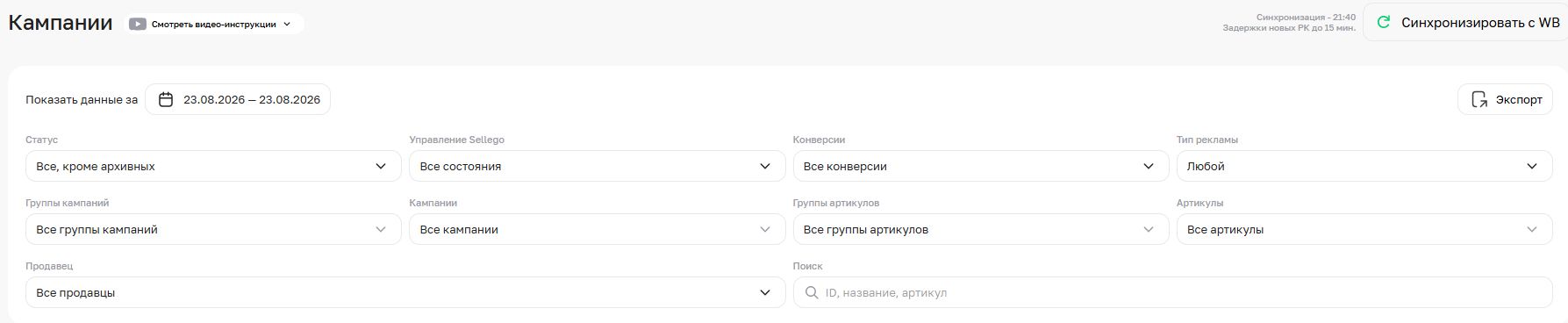
В верхней части страницы расположены общие фильтры. Они применяются одновременно ко всем данным на странице: к графику, сводным показателям и списку рекламных кампаний.
Можете выбрать период отображения данных, статус кампаний, тип управления, конверсии (все конверсии / артикулы РК / ассоц. конверсии) и тип рекламы.

Ниже расположены фильтры по группам: вы можете выбрать «Группы кампаний», и тогда в соседнем поле «Кампании» отобразятся кампании, входящие в эту группу — из них можно выбрать конкретные. Аналогично работает связка «Группы артикулов» и «Артикулы»: при выборе группы артикулов в соседнем поле становятся доступны артикулы из этой группы, которые также можно отфильтровать по необходимости.
Создание групп, а также распределение рекламных кампаний и артикулов по группам описано в отдельной инструкции.

Также можно воспользоваться фильтром по продавцу и поиском по ID, названию или артикулу (можно ввести несколько артикулов через запятую).

¶ Часовая/дневная динамика
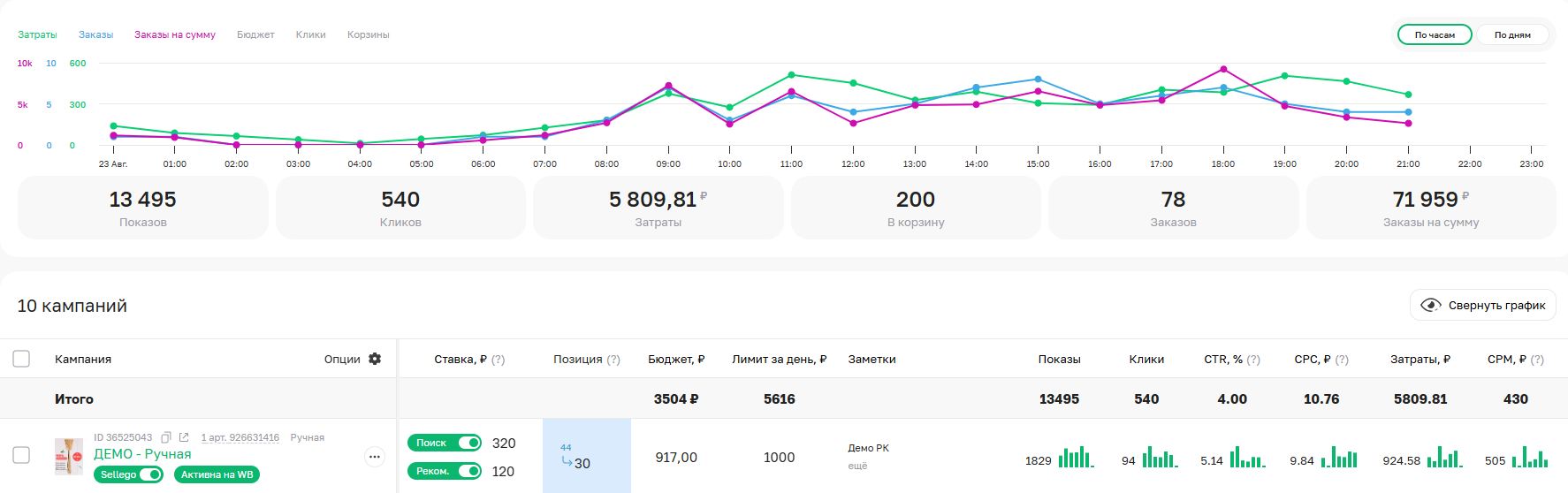
Под фильтрами расположен график статистики. На графике показываются: затраты, заказы (шт/руб), бюджет, клики и корзины.
Линии на графике позволяют визуально оценить динамику показателей по часам или дням.
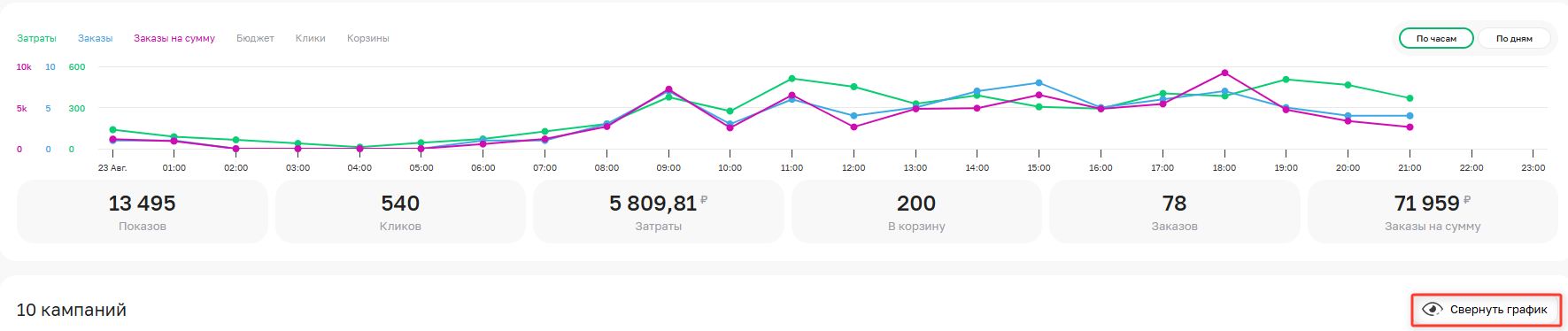
Под графиком в нижних блоках показывается итоговое количество показов, кликов, затрат, добавлений в корзину и заказов.
Значения в этих блоках также пересчитываются при изменении фильтров.
Для удобства график можно свернуть через кнопку “Свернуть график”.
¶ Список рекламных кампаний
В нижней части страницы расположен список рекламных кампаний. В таблице отображаются все РК, которые соответствуют выбранным фильтрам.
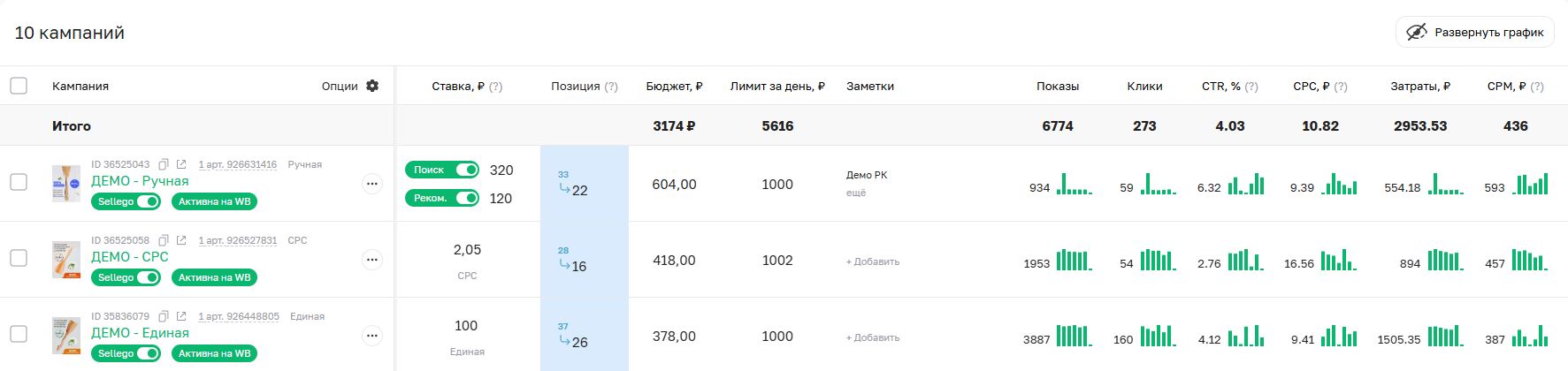
Для каждой рекламной кампании отображаются основные параметры и ключевые показатели:
- Информация о кампании: ID, артикул и его фото, тип рекламы и ее наименование, статус РК и статус управления биддером.
С помощью переключателя «Sellego» вы можете включить или отключить автоуправление биддером. Зеленый цвет бегунка означает, что автоуправление включено, серый — отключено (кампания находится в ручном режиме управления).

- Настройка зон показа: активация зон показов осуществляется с помощью переключателя. Зеленый цвет означает, что зона активна, серый — зона выключена.
- Ставка: текущая стоимость показов, доступна для ручной корректировки.
Ставка для «Рекомендаций» настраивается исключительно вручную.
Для зоны «Поиск» доступно автоуправление ставкой. Если будет включено автоуправление ставкой и при этом вручную корректировать ставку из списка кампаний, то автоматическое управление ставкой будет отключено.

В кампании «Ручная ставка» доступно управление как базовой, так и индивидуальными ставками по кластерам. Как активировать автоставки по кластерам можно ознакомиться в отдельной инструкции.
- Позиция: текущая позиция артикула по мастер-ключу.
После того как WB спрятал информацию по органической позиции при наличии буста, ее присоединение осуществляется только через склейку. Если наш бот находит ваш товар сначала на органической позиции (например, 32), а потом на рекламной (например, 20) — мы покажем это как 32→ 20. При наведении на ячейку вы увидите время, когда была зафиксирована каждая позиция.

- Бюджет: текущий остаток средств в кампании. Чтобы самостотельно пополнить кампанию, кликните по полю с бюджетом и через появившуюся форму добавьте средства с выбранного источника.
Можно настроить автоматическое пополнение в настройках биддера.

- Лимиты затрат: при достижении установленных порогов затрат рекламная кампания приостанавливается.
- Общий лимит — это сумма всех затрат с начала работы кампании.
- Лимит за день — это суточный лимит затрат.
Корректровать лимиты можно в списке РК, но первичная активация или деактивация происходит в настройках биддера.

- Остаток товаров: доступное количество товаров в кампании.
Чтобы избежать out-of-stock, используйте настройку биддера «Товары».

- Заметки: для добавления рабочих комментариев.
Создать заметку можно через кнопку «Добавить». Можно добавлять несколько заметок. Чтобы просмотреть список заметок, кликните на слово «ещё». Из списка заметок можно сразу добавить новую, откорректировать или удалить уже созданную заметку.

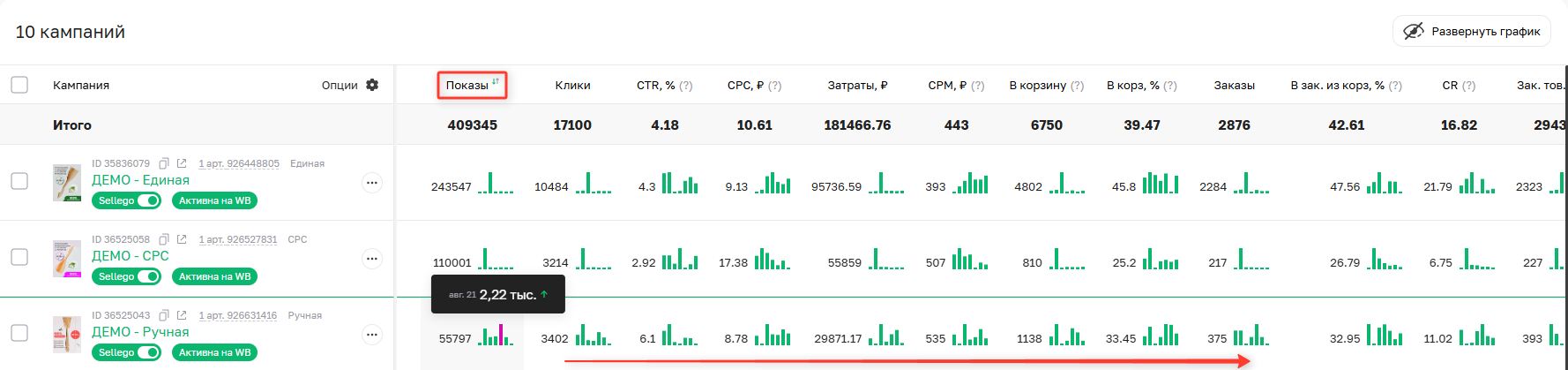
- Краткая статистика: графики показывают изменения за последние семь дней выбранного периода, а число рядом с каждым показателем отражает общий результат за весь период. Итоговая строка (выделенная жирным шрифтом) содержит суммарные показатели по всем выбранным рекламным кампаниям. Данные можно скачать, нажав кнопку «Экспорт» в правом верхнем углу фильтров.
Можно сортировать показатели по возрастанию или убыванию — для этого кликните по названию нужного столбца.

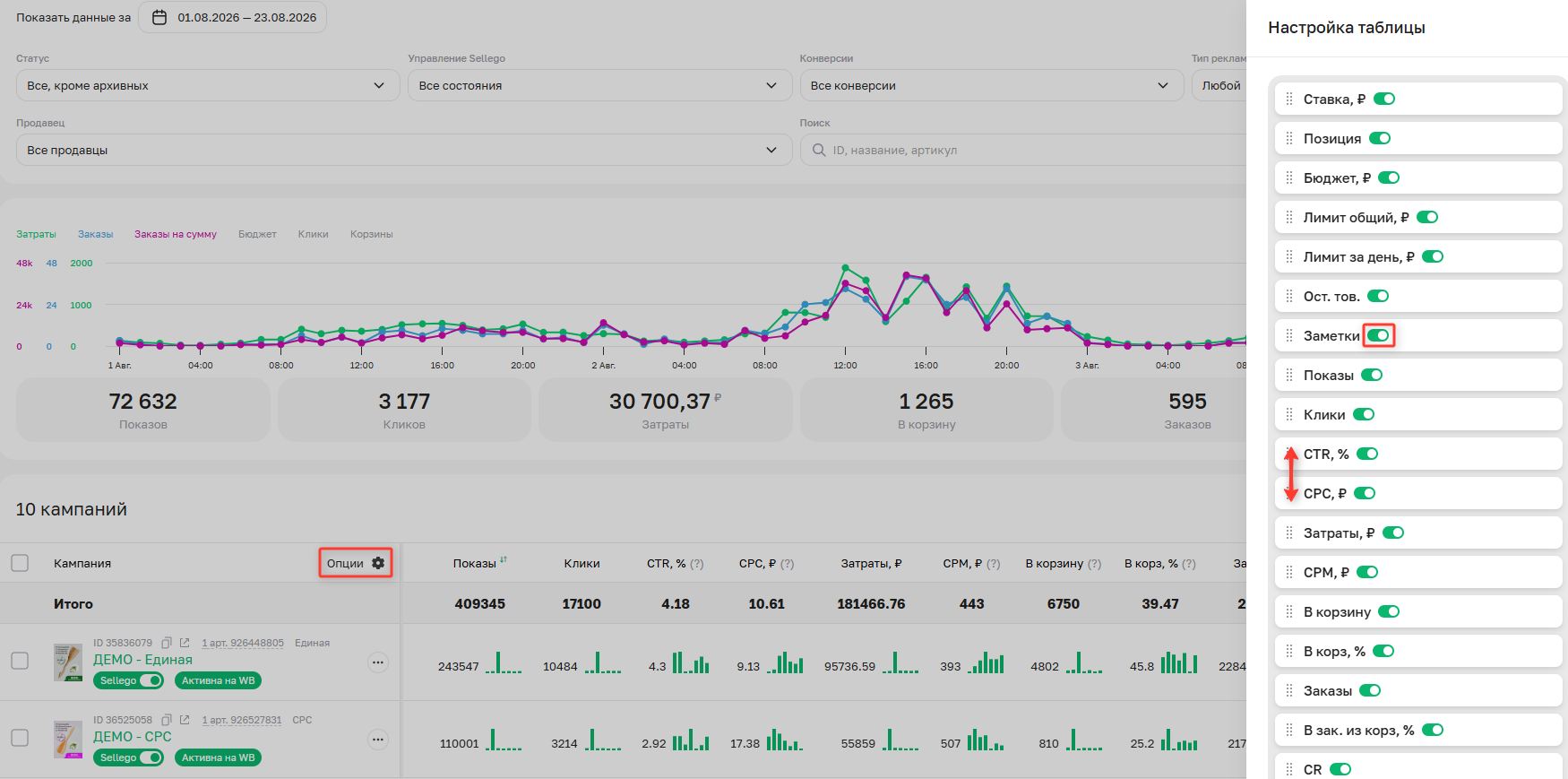
- Настройка таблицы: нажав на значок шестеренки, можно изменить порядок столбцов или скрыть ненужные.
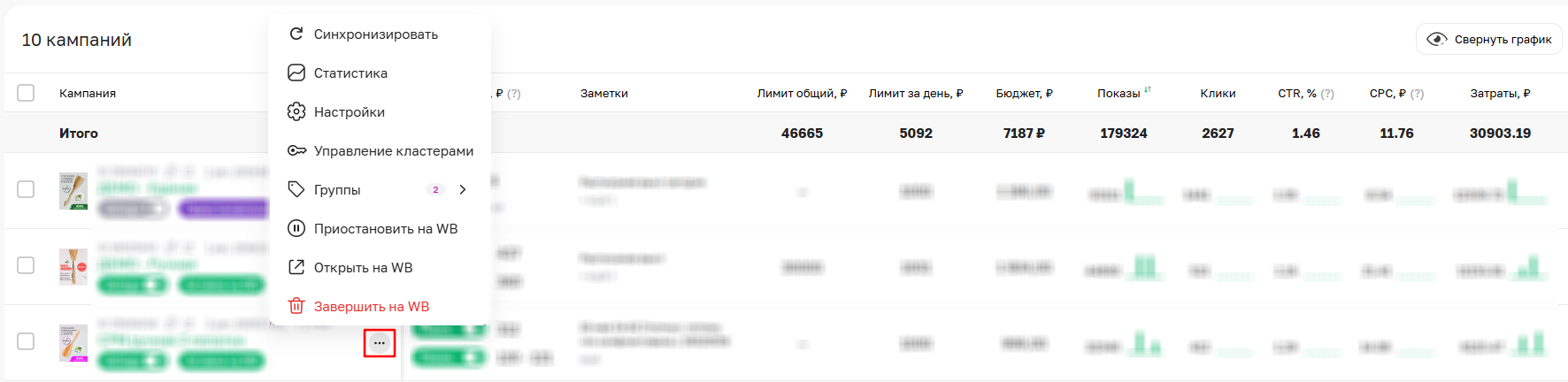
- Меню рекламной кампании предоставлет быстрый доступ к:
- Общей статистике кампании.
- Настройкам биддера.
- Управлению кластерами.
- Добавлению кампании в группы.
- Возможности легко запустить, приостановить или завершить кампанию, а также перейти в кампанию на платформе ВБ.
¶ Массовые действия с РК
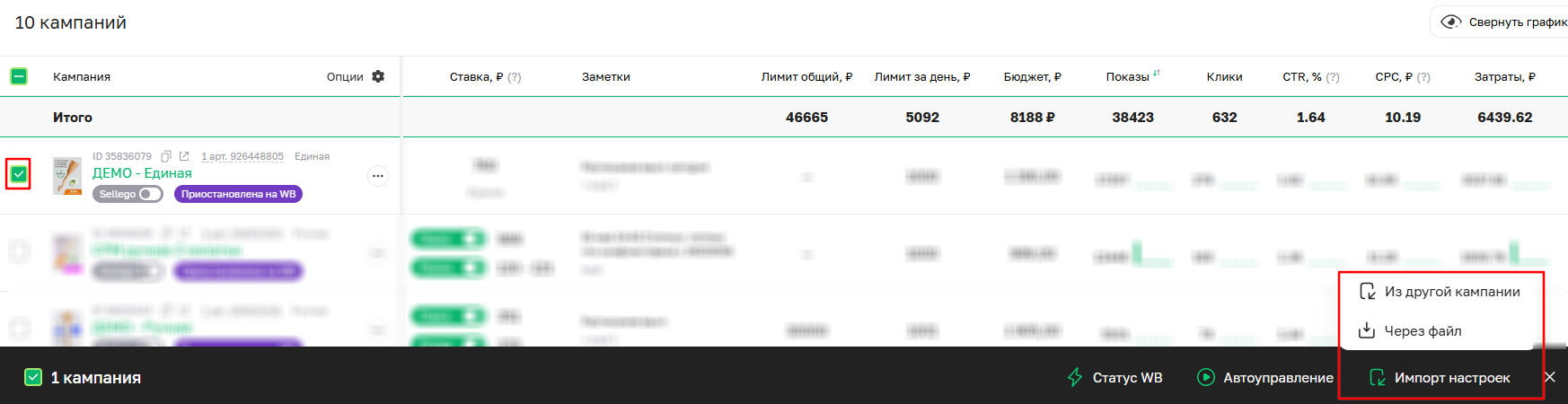
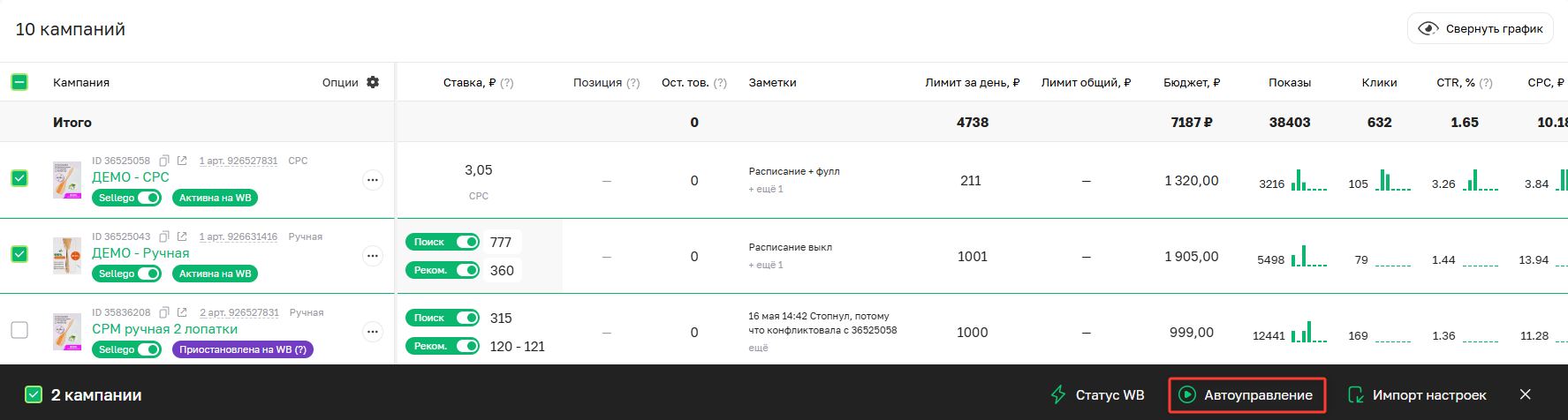
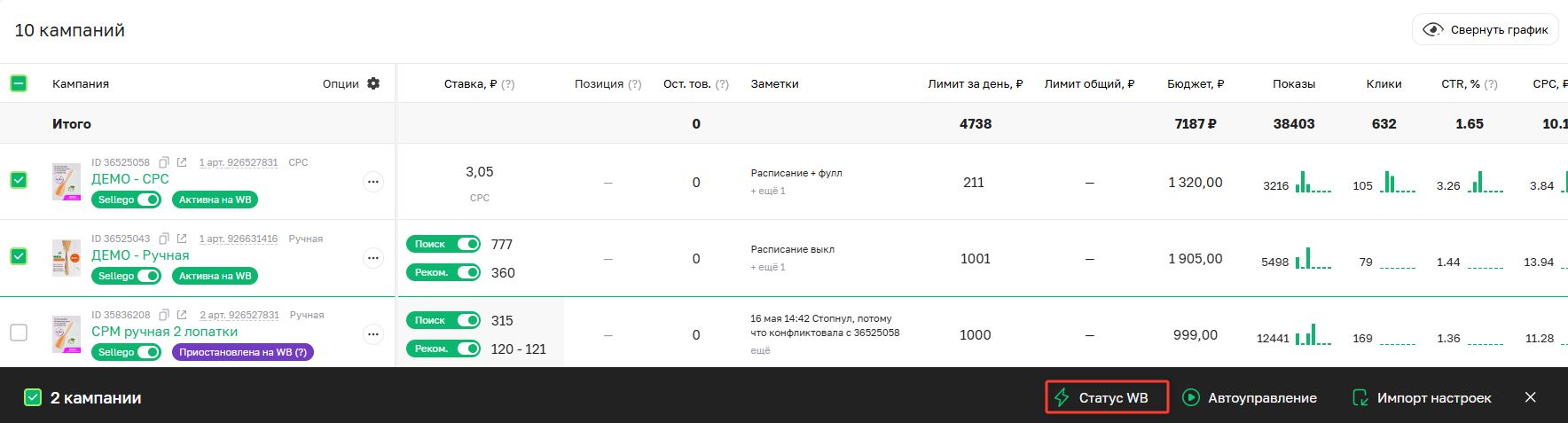
Для выполнения массовых действий с рекламными кампаниями сначала выберите нужные РК чек-боксом слева. После этого на нижней панели появится меню с доступными действиями:
- Автоуправление: после настройки кампаний, можно активировать биддер сразу для всех или нескольких из них. Выберите «Автоуправление» на нижней панели и подтвердите действие.
- Изменение статуса: через кнопку «Статус WB» можно массово активировать, приостановить или завершить выбранные РК.
- Импорт настроек: позволяет упростить настройку рекламных кампаний, обеспечивая быстрое копирование параметров между кампаниями или быстрое внесение изменений в текущие настройки.
Для импорта настроек доступны два способа:- Из другой кампании: используйте форму, чтобы перенести нужные параметры из другой рекламной кампании в текущую;
- Через файл: выгружаете текущие настройки в файл, вносите в нем необходимые изменения, затем загружаете обновленный файл для импорта новых параметров.
Для детальной информации обратитесь к отдельной инструкции.