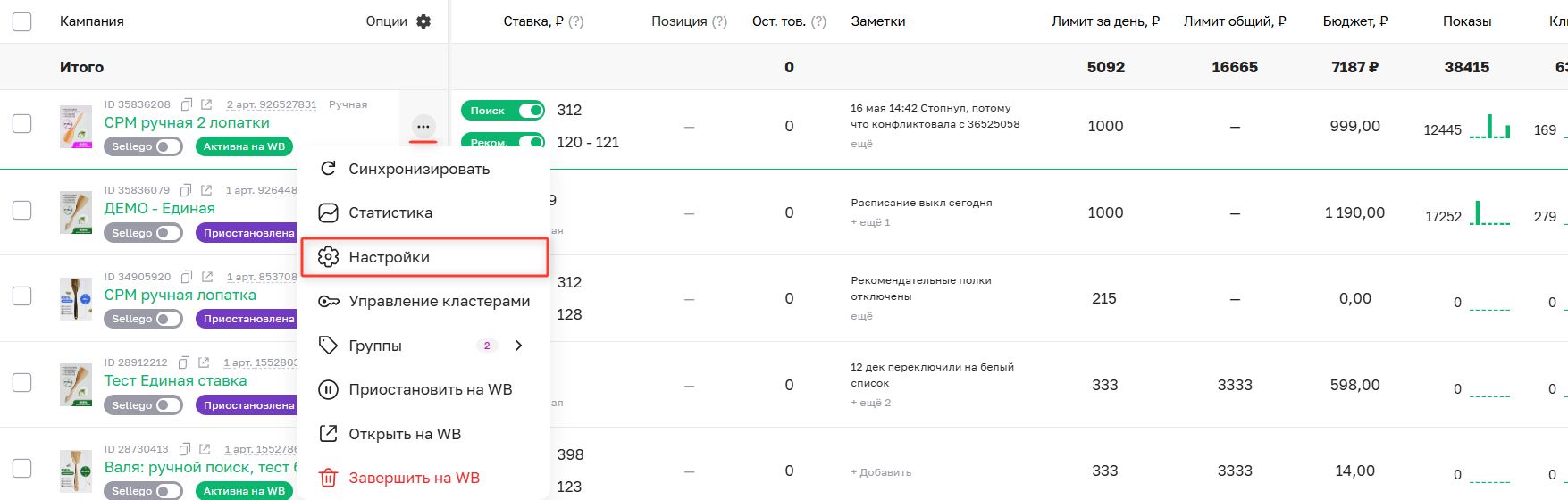
Для настройки рекламной кампании перейдите на страницу настроек через меню кампании.
Меню рекламной кампании - Настройки биддера
Или внутри кампании перейдите в раздел Настройки.
Раздел настройки рекламной кампании
В верхней части страницы отображаются ключевые параметры вашей рекламной кампании:
Название: доступно для редактирования через иконку карандаша;
Автоматизация управления: с помощью главного переключателя вы можете активировать или деактивировать работу биддера. Положение «включено» (зеленый цвет) запускает работу биддера, «выключено» (серый цвет) переводит кампанию в режим ручного управления;
Статус кампании: через значок шестеренки можно запускать/приостанавливать/завершать кампанию или перейти в кампанию на WB;
Сведения о создании: дата и время создания кампании;
Тип рекламной кампании;
Бюджет: актуальный остаток средств вкампании;
Сведения о типе кампании и остаток бюджета
Ставка: текущая стоимость показов, доступна для ручной корректировки в тех зонах, где не используется автоматизация. Обратите внимание: для зоны «Поиск» доступно автоуправление ставкой, в то время как зона «Рекомендации» настраивается исключительно вручную.
Настройка зон показа: активация зон осуществляется с помощью переключателя. Зеленый цвет означает, что зона активна, серый — зона деактивирована.
Зоны показов и их текущие ставки
Данные о кампании и товаре: указаны ID кампании, артикул, фото товара и его фактическое наличие на складах.
Заметки: для добавления ваших рабочих комментариев.
Информация об остатках товара и добавление заметок
Ниже расположены блоки с настройками биддера.
Перед тем как настраивать рекламную кампанию, рекомендуем ознакомиться с информацией о использовании нескольких биддеров и последствиях ручного вмешательства в кампанию, управляемую Sellego. Это поможет вам избежать возможных конфликтов и оптимизировать управление рекламой.
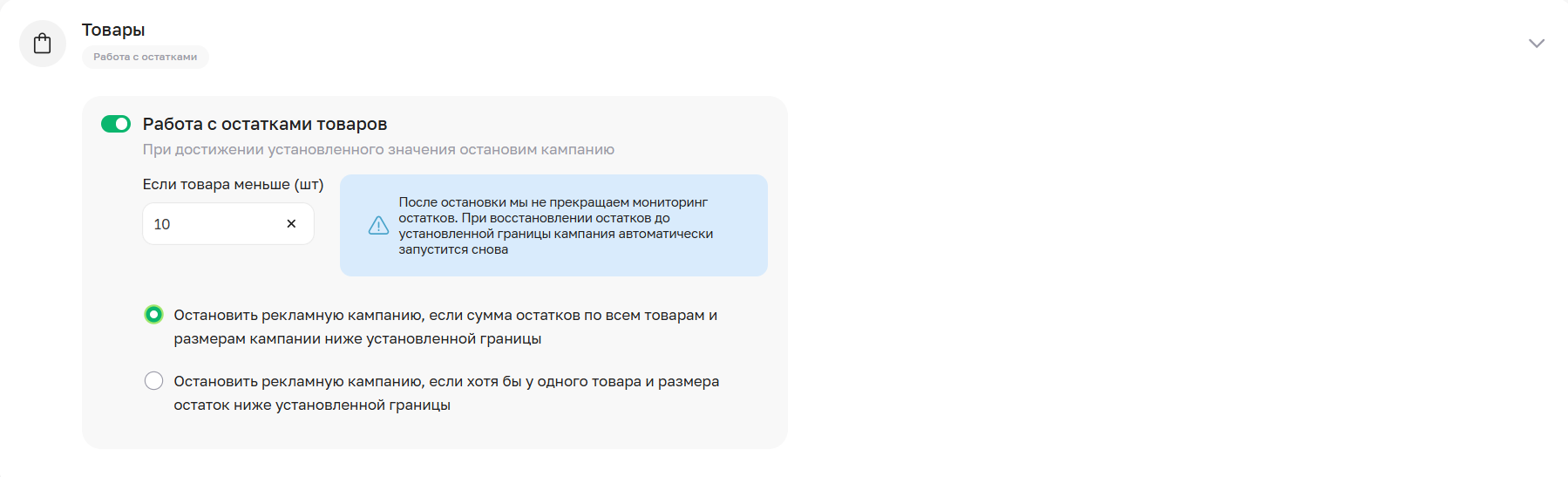
Функция "Работа с остатками товара" позволяет приостанавливать кампанию, если количество оставшихся товаров падает ниже установленного порога.
Настройка автоматической паузы кампании от остатков товара
Условие "Приостановить рекламную кампанию, если сумма остатков по всем товарам и размерам ниже заданной границы" ориентировано на контроль общего количества оставшихся товаров, участвующих в кампании.
Условие "Приостановить рекламную кампанию, если остаток хотя бы у одного товара и размера оказывается ниже установленного порога" направлено на мониторинг любого товара из кампании.
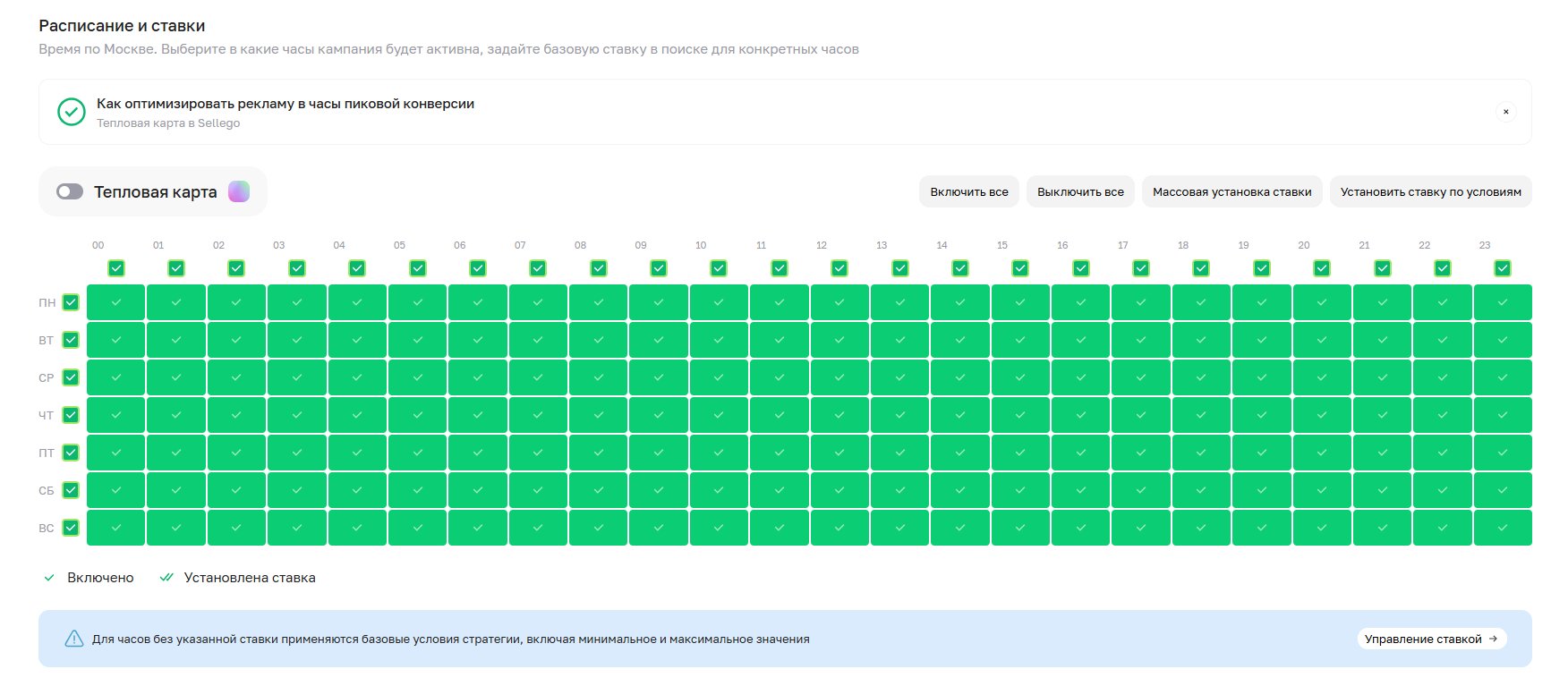
Настройки позволяют управлять временем показов и настраивать фиксированные ставки на основе конверсий, повышая эффективность рекламных кампаний.
Расписание кампании: определяет общие временные рамки, когда ваша кампания активна/приостановлена.
Запуск/остановка кампании в указанные датыЗапуск/остановка кампании в указанные часы
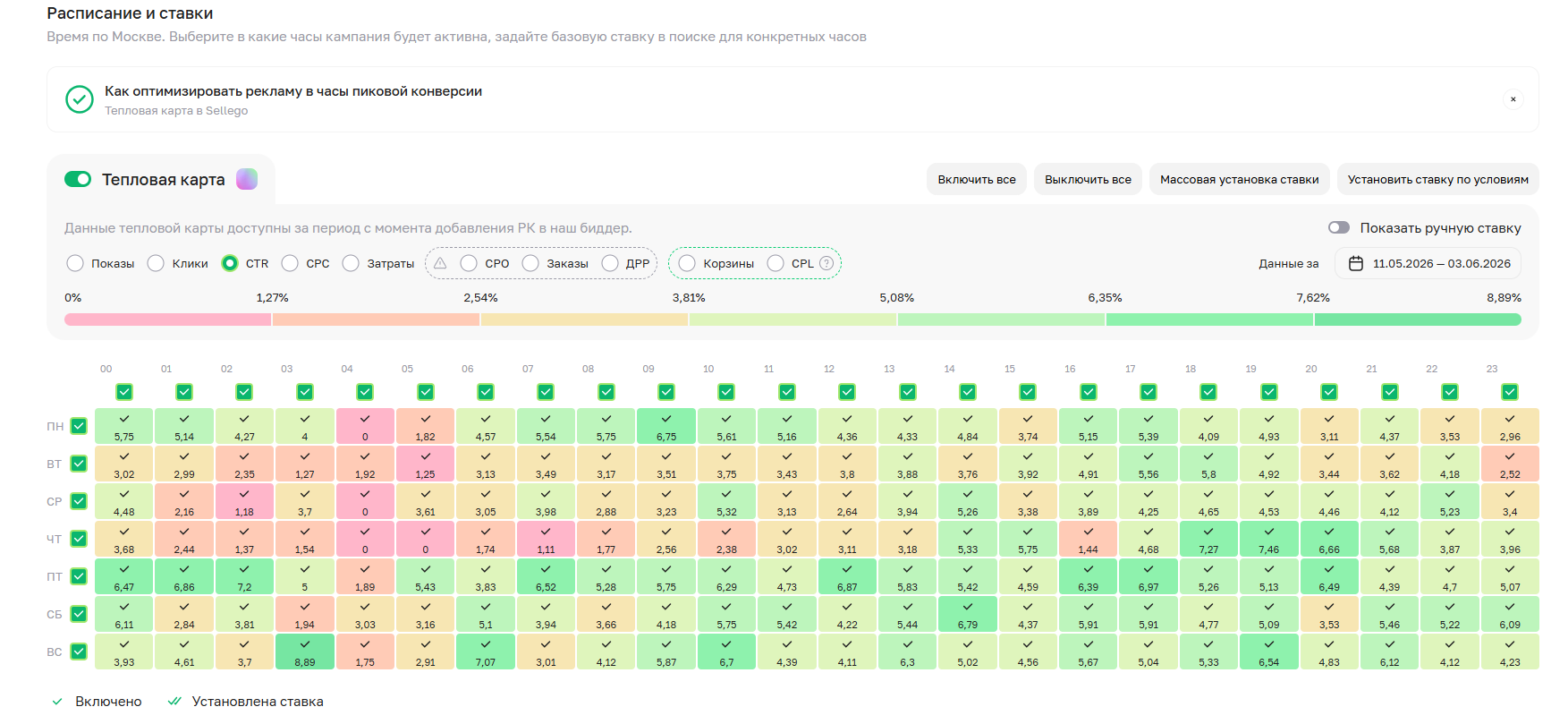
Тепловая карта и часовые ставки: позволяют детализировать статистику по часам и устанавливать разные ставки для каждого часа каждого дня недели. Это дает возможность оптимизировать бюджет, показывая рекламу в часы максимальной активности аудитории и снижая ставки в менее эффективное время.
Более подробно с настройками расписания и часовых ставок можете ознакомиться отдельной инструкции.
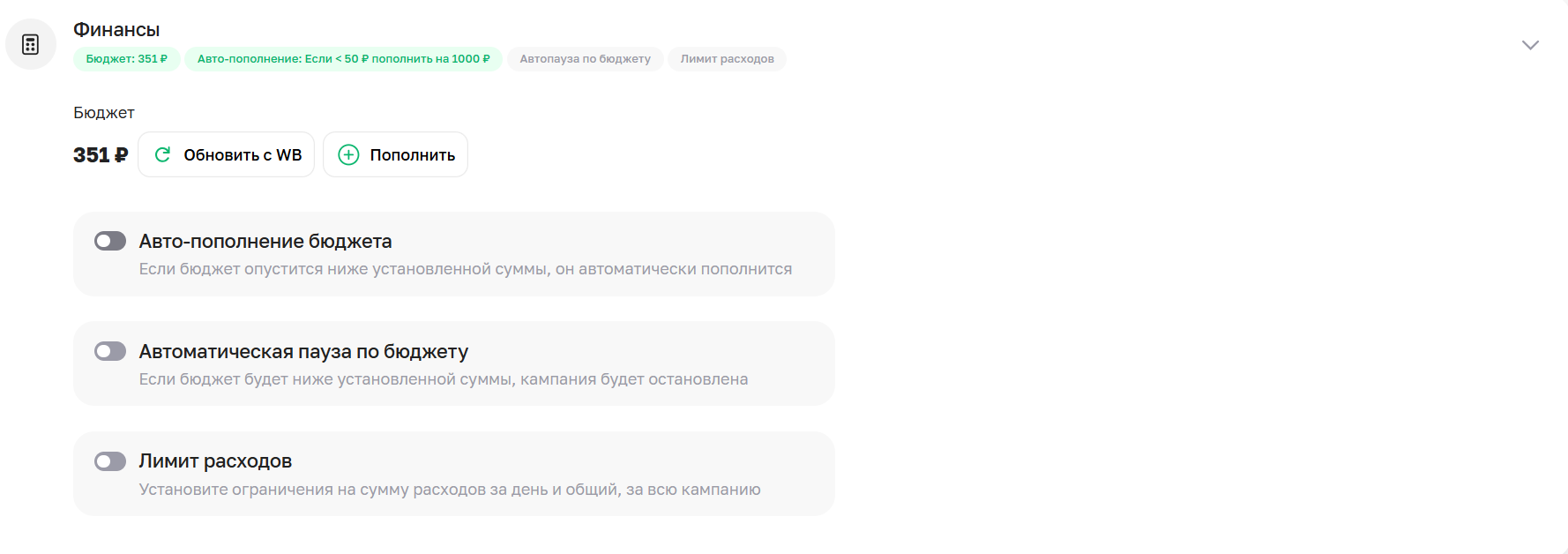
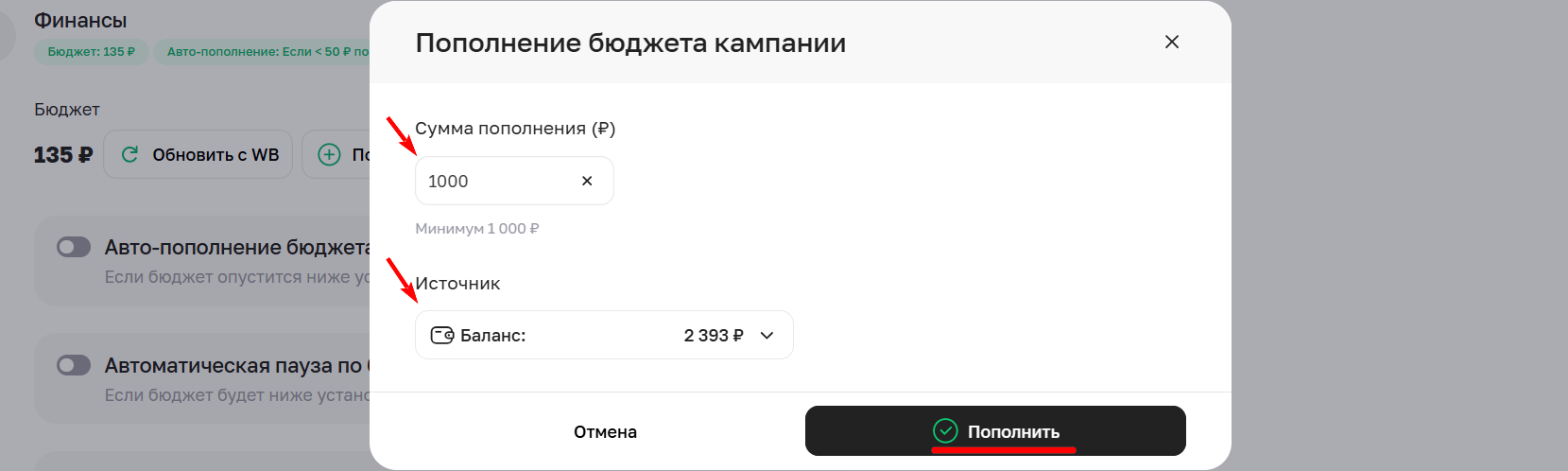
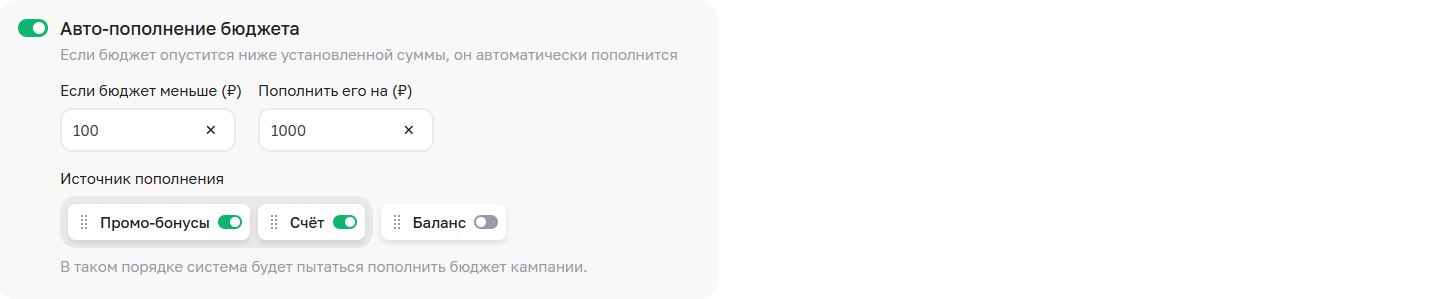
Автопополнение помогает избежать остановки кампании из-за недостатка средств.
Чтобы включить автопополнение, переместите бегунок в положение Включено, заполните необходимые параметры и выберите источник пополнения. Кампания автоматически будет пополнена на заданную сумму, когда остаток бюджета опустится ниже установленного порога. Списание средств будет происходить в выбранном вами порядке.
Важно!
Если вы используете промо-бонусы, обязательно выберите дополнительный денежный источник. При выборе только промо-бонусов пополнение не произойдет.
“Общий” лимит представляет собой общий лимит расходов с начала работы кампании: если кампания не новая и по ней уже были затраты, их также следует учитывать. Как только общая сумма расходов достигнет указанного значения, кампания будет остановлена.
Лимит "За день" — это суточный лимит затрат. Если расходы за день достигают указанной суммы, кампания приостанавливается и возобновляется только на следующий день.
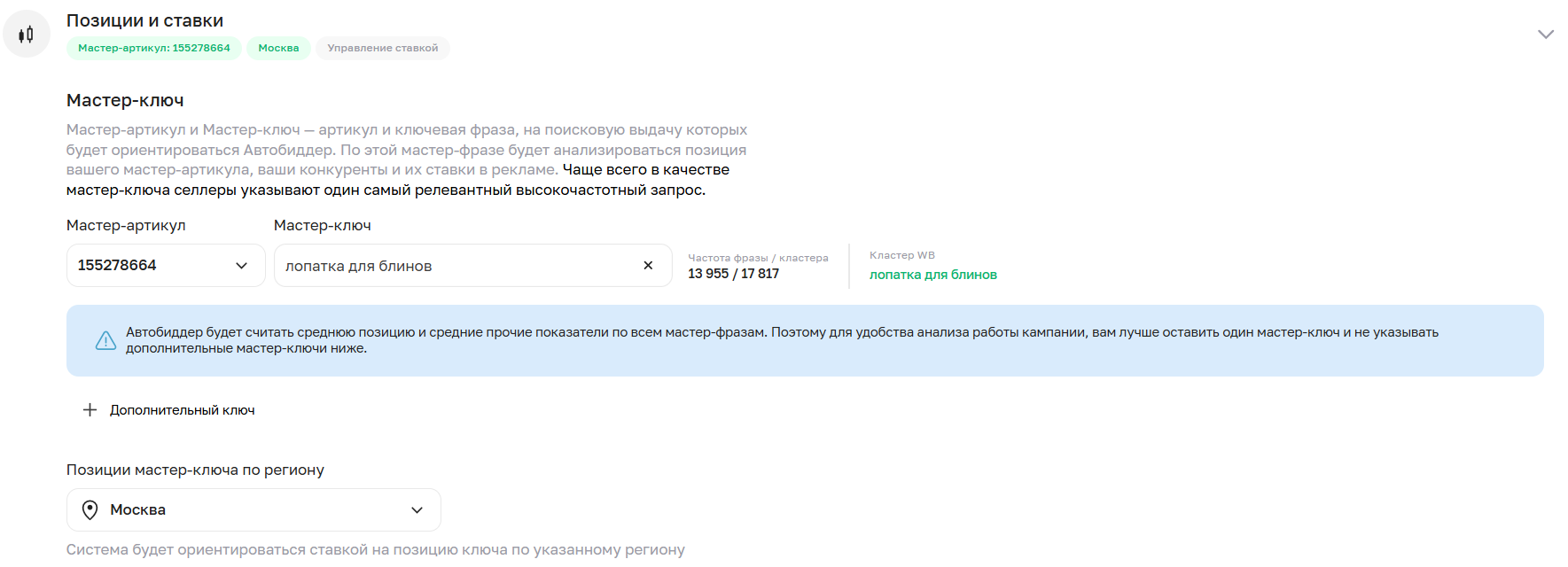
Настройки позиций и ставок позволяют корректнее управлять общей ставкой кампании.
Мастер-артикул: выберите основной товар из списка участвующих в рекламе. Именно на его позиции биддер будет ориентироваться при управлении ставкой.
Мастер-ключ: укажите главный поисковый запрос, по которому будет рассчитываться ставка для всей кампании. Позиция будет удерживаться только по этому ключу, тогда как по остальным запросам позиции будут зависеть от того, куда хватит установленной ставки.
Регион проверки: выберите приоритетную геопозицию, в которой биддер будет контролировать удержание позиции по мастер-ключу. В других регионах позиции могут отличаться.
Можно указать дополнительные мастер-ключи, но так как биддер будет считать среднюю позицию и другие показатели по всем мастер-ключам, лучше оставить всего 1 мастер-ключ.
Настройки управления ставкой позволяют управлять стоимостью показов.
Чтобы включить автоуправление ставкой переместите бегунок в положение Включено и укажите необходимые параметры.
Диапазон ставок: указываются значения СРМ (CPM обозначает стоимость за каждые 1000 показов);
Желаемый диапазон позиций: указываются фактические места на странице, на которые хотите попасть по мастер-ключу;
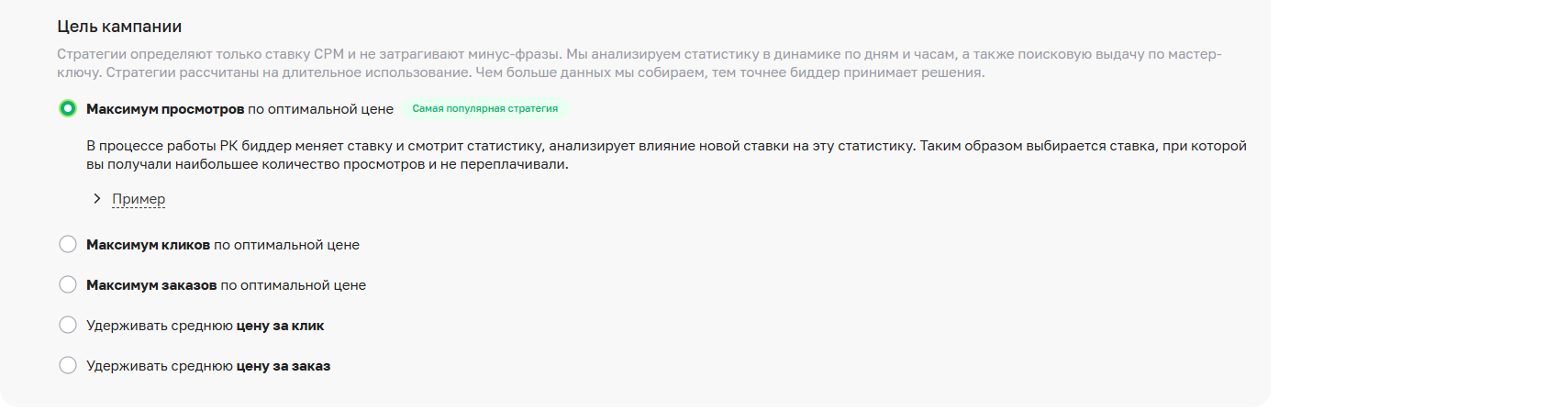
Цель кампании: стратегия определяет, как именно биддер будет управлять ставкой.
Настройка диапазона ставок и позицийВыбор стратегии управления ставкой
Биддер будет подбирать различные ставки в указанном диапазоне и анализировать позицию по мастер-ключу и влияние новой ставки на статистику. Таким образом будет выбираться ставка, при которой вы удержите позицию по мастер-ключу и получите наибольшее количество просмотров/ кликов/ заказов/ или удержите среднюю цену за клик или заказ по всей кампании, в зависимости от выбранной вами стратегии.
Стратегии более подробно описали в отдельной инструкции.
Кампания Единая ставка
В кампании с типом "Единая ставка" устанавливается одна общая ставка, которая определяется на основании мастер-ключа и применяется ко всем кластерам в кампании. Позиция в поисковой выдаче будет удерживаться только по мастер-ключу, по остальным кластерам позиции могут быть разными, в зависимости от того, куда хватит установленной ставки.
Кампания Ручная ставка
В данной кампании есть два уровня ставок: - Базовая ставка кампании: это общая ставка, которая действует для кластеров, если для них не заданы индивидуальные ставки; - Индивидуальная ставка кластера: это ставка, которую вы можете установить отдельно для каждого конкретного кластера.
Если включено автоуправление ставкой на странице Настройки, устанавливается базовая ставка, которая определяется на основании мастер-ключа. Эта ставка будет применяться ко всем кластерам, для которых вы не будете задавать индивидуальные ставки.
Автоуправление базовой ставкой
Если для каких-либо кластеров включено индивидуальное автоуправление ставкой, базовая ставка кампании на них не распространяется. Каждый такой кластер управляется индивидуально, в соответствии со своими настройками.
Если вы хотите использовать только индивидуальное автоуправление ставками по кластерам, то автоматическое управление базовой ставкой можно оставить выключенным. Индивидуальное автоуправление ставкой по каждому кластеру работает независимо от того, включено ли автоуправление базовой ставкой. На работу автоуправления ставкой кластера влияет только переключатель "Управление Sellego".
О взаимодействии общей и часовых ставок рассказали подробнее в отдельной инструкции.
Настройки автоуправления фразами нацелены на исключение нерелевантных запросов.
Если предпочитаете не использовать автоматическое управление кластерами - оставьте его выключенным. Как самостоятельно управлять фразами написали в отдельной инструкции.
Важно!
При любом режиме автоминусации важно не менять вручную список фраз на ВБ, так как при следующей актуализации эти изменения будут сброшены.
В настройках автоуправления фразами доступны два списка фраз и несколько режимов минусации.
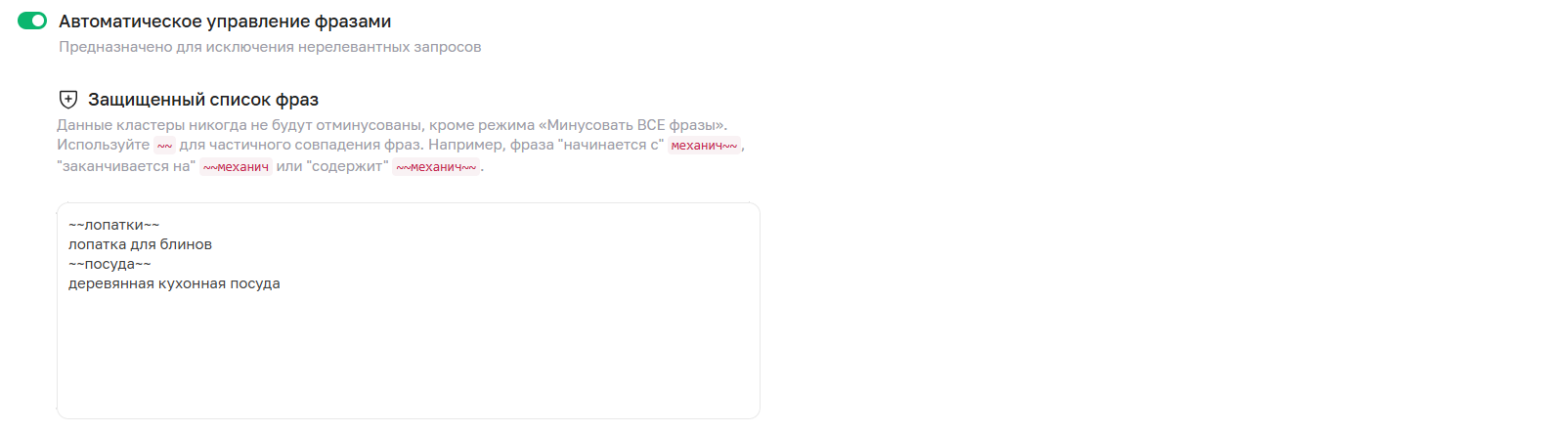
Список Защищенных фраз содержит кластеры, которые всегда остаются активными.
При составлении списков можно использовать как полное, так и частичное совпадения (например, фраза "начинается c" механич~~, "заканчивается на" ~~механич или "содержит" ~~механич~~)
В Защищенный список внесите кластеры, по которым хотите продвигаться
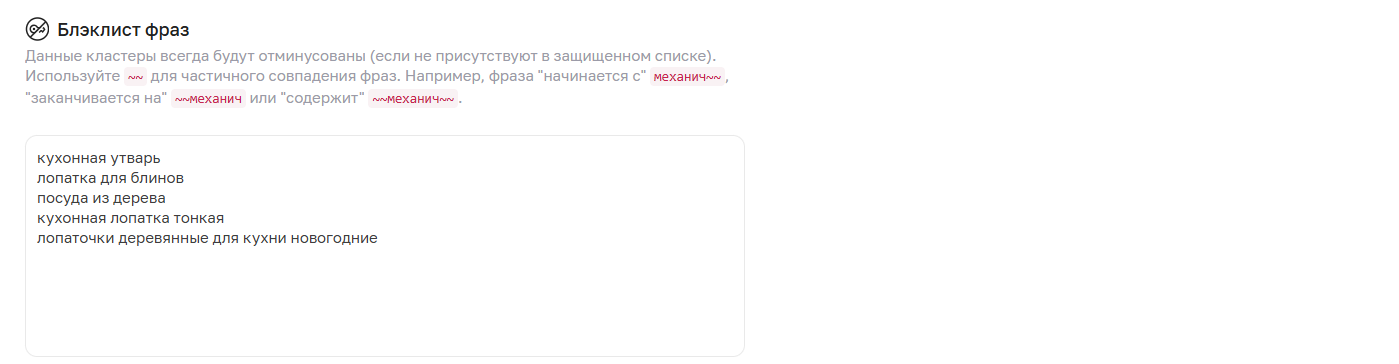
Блэклист включает в себя кластеры, которые всегда будут исключены.
Если кластер содержится в двух списках одновременно, приоритет будет отдан списку Защищенных фраз.
Внесите в Блэклист фразы, по которым не хотите чтобы кампания продвигалась
Режим предназначен для универсального управления кластерами, позволяя гибко комбинировать автоматизацию и ручной контроль.
Режим автоматически активирует фразы из Защищенного списка и исключает фразы из Блэклиста. Остальными кластерами, то есть теми, которые не входят ни в один из этих списков, можно управлять вручную.
Также возможны комбинации при использовании одного листа:
Только Защищенный список: защищенные кластеры всегда активны, все остальные – под ручным управлением.
Только Блэклист: кластеры из блэклиста всегда исключены, остальные – под ручным управлением.
Какие операции можно выполнить с кластерами вручную, рассказали в отдельной инструкции.
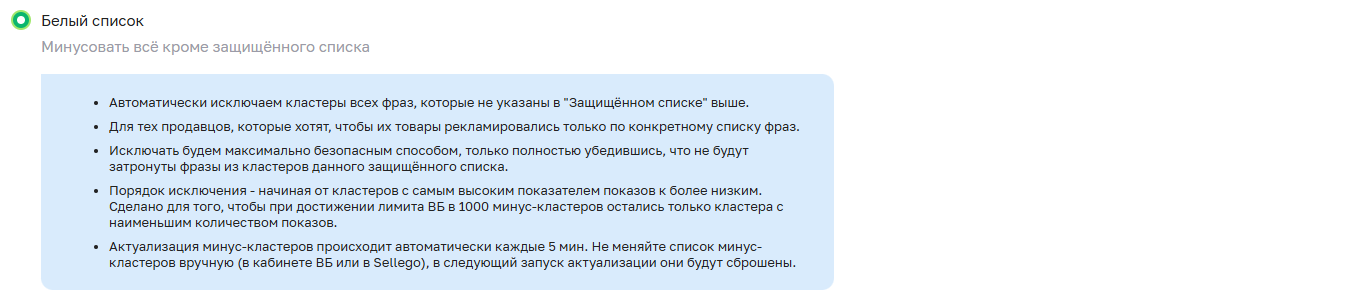
Режим исключает все кластеры, кроме списка Защищенных. Этот режим предназначен для того, чтобы показывать рекламу только по заданному перечню кластеров.
Фразы из Блэклиста будут игнорироваться. В любом случае все кластеры, кроме списка Защищенных, будут исключены.
Какие операции можно выполнить с кластерами вручную, рассказали в отдельной инструкции.
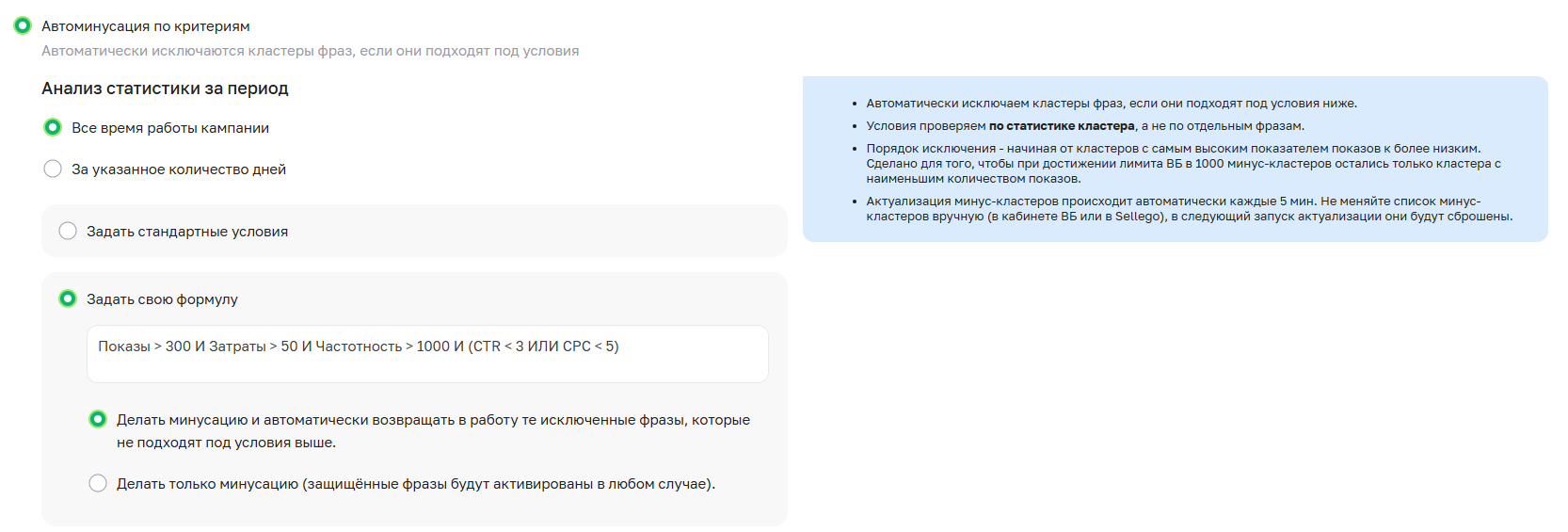
Режим автоминусации по критериям исключает кластеры на основе их эффективности, учитывая статистику как за выбранный период, так и за все время работы кампании, применяя одну из заданных формул минусации. Это упрощает управление кампанией, позволяя поддерживать работу наиболее эффективных фраз.
Более детально с механизмом мунисации по критериям можно ознакомиться в отдельной инструкции.
Какие операции при данном режиме можно вручную выполнить с кластерами, рассказали в отдельной инструкции.
При данном режиме все кластеры, включая фразы из списка Защищенных, будут исключены. Режим предназначен для остановки показов в поисковой выдаче и доступен только в кампании Единая ставка.
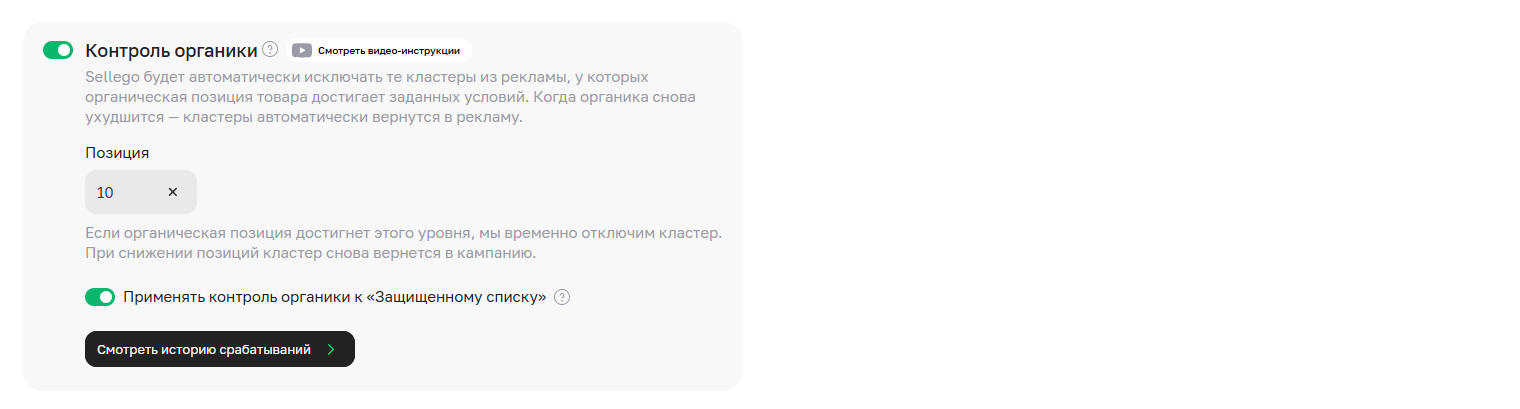
Контроль органики позволяет автоматически исключать кластеры, когда органическая позиция товара достигает заданного порога, и автоматически возвращать их, когда позиция ухудшается.
Переместите бегунок в положение “Включено” и укажите органическую позицию. Каждые 6 часов биддер будет приостанавливать рекламную кампанию для замера позиций. После замера он снова активирует кампанию и автоматически исключает из показов кластеры, органическая позиция которых достигла указанного порога. Если во время одного из следующих замеров позиция ухудшится, кластеры снова будут возвращены в показы.
Для ознакомления с приоритетами контроля органики и минусацией по режимам смотрите отдельную инструкцию.
Контроль органики: режим минусации фраз на основе органический позиций
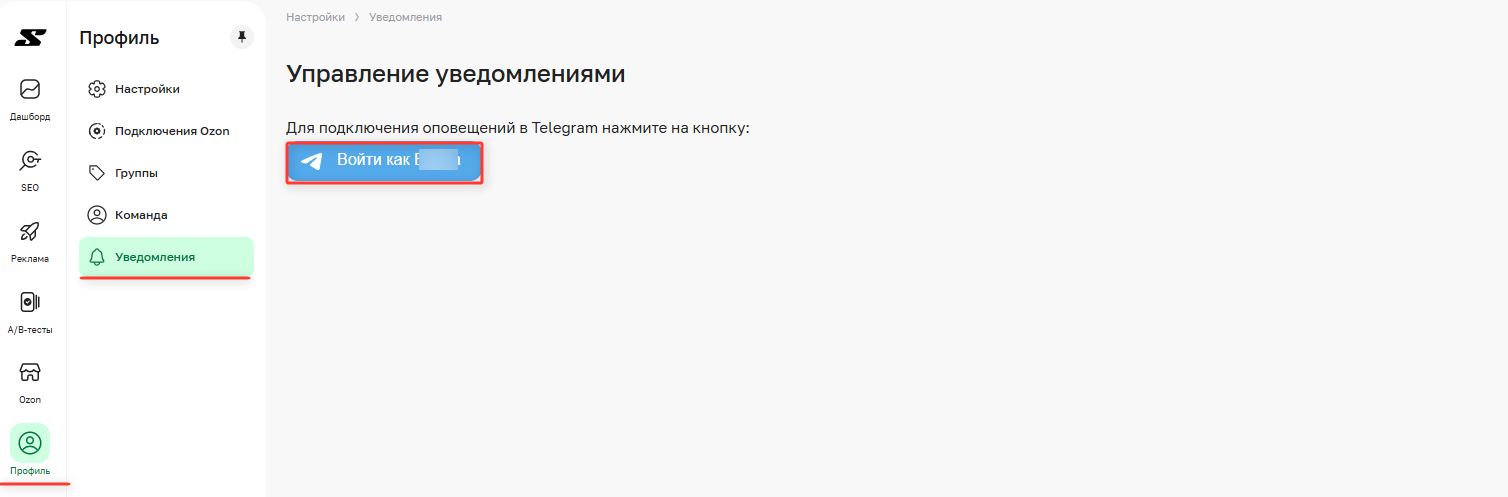
После подключения вы начнете получать оповещения от нашего бота.
Телеграмм-бот “Оповещения Sellego”
И вам станет доступно полное управление уведомлениями.
Настройка уведомлений
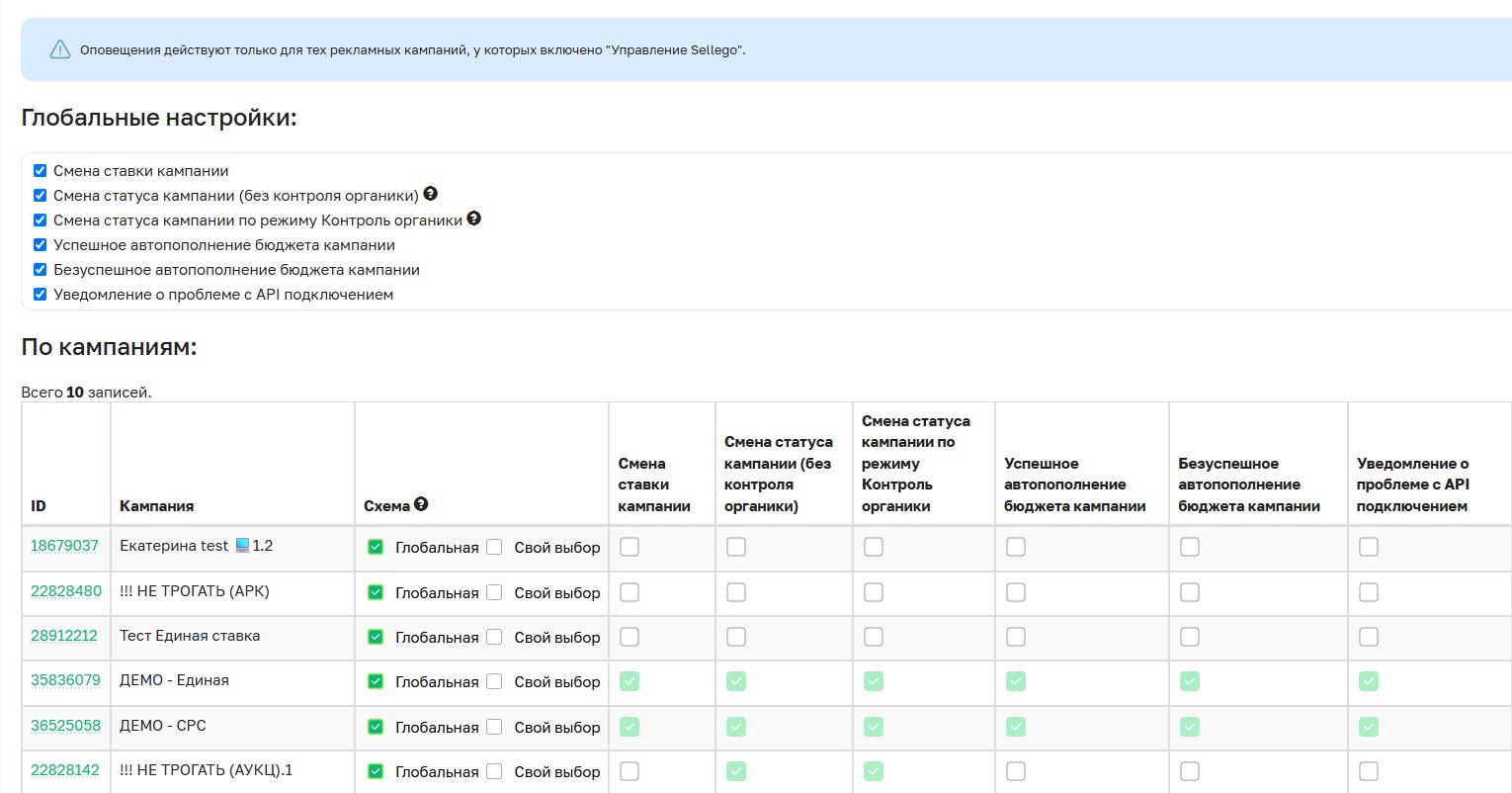
На странице настроек доступны все рекламные кампании и можно настроить уведомления сразу для нескольких из них.
Но оповещения будут поступать только по тем кампаниям, у которых включено "Управление Sellego".
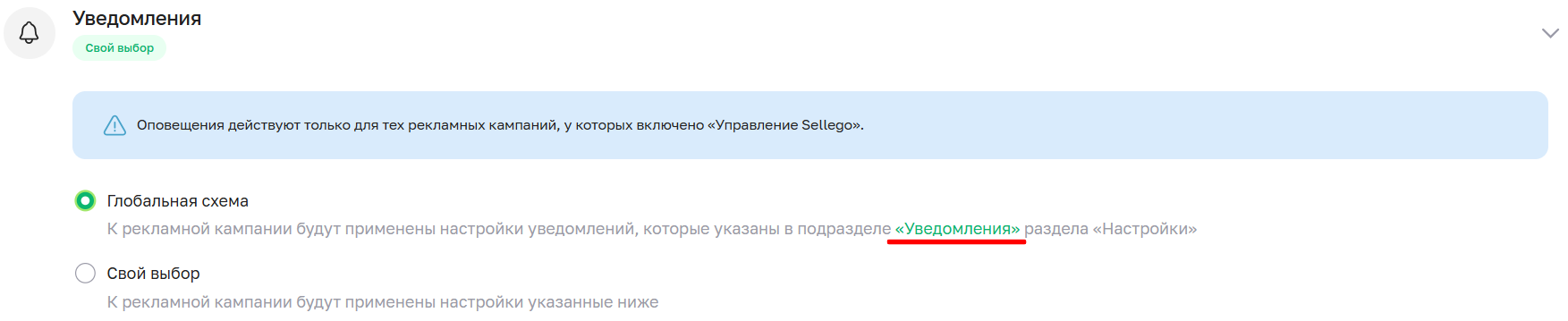
Предусмотрено две схемы событий, по которым будут поступать уведомления: “Глобальная” или "Свой выбор"
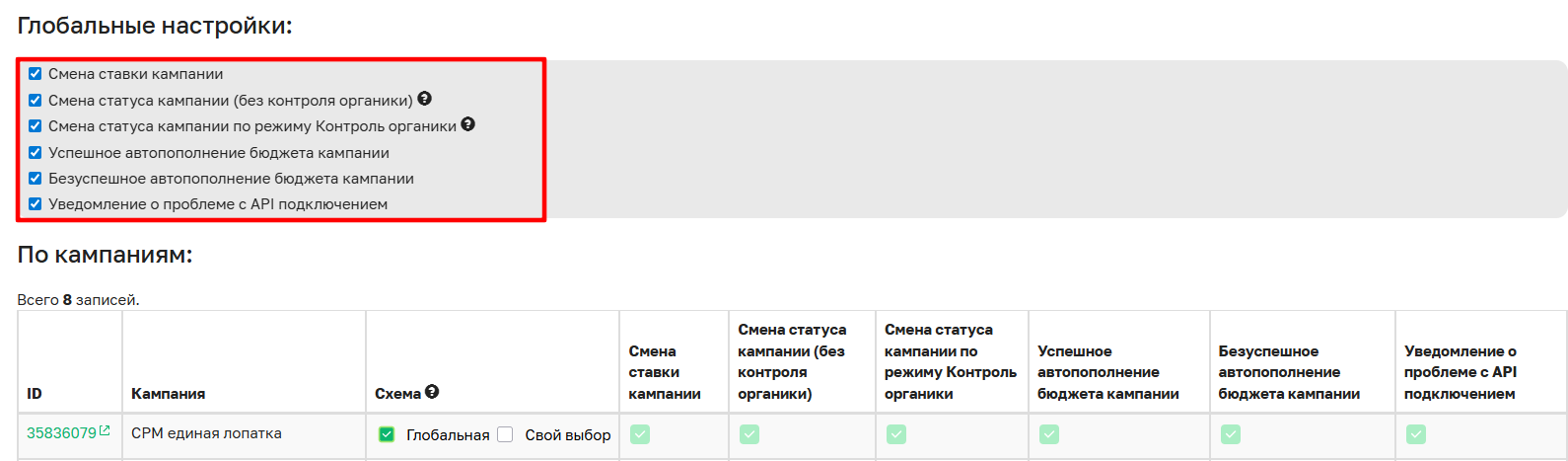
При выборе глобальной схемы уведомления будут отправляться по тем типам событий, которые вы определите в глобальных настройках. Эти настройки будут применяться ко всем кампаниям, для которых выбрана данная схема. Уникальные настройки при этом будут проигнорированы полностью.
Глобальная схема уведомлений
При использовании схемы "Свой выбор" для кампании будут применены настройки уведомлений из соответствующих столбцов. Уведомления будут отправляться только по выбранным событиям, все остальные будут игнорироваться.
Своя схема уведомлений
После того как настройка кампании будет выполнена, нажмите кнопку Сохранить и включите Управление Селлего.
Импорт настроек позволяет упростить настройку рекламных кампаний, обеспечивая быстрое копирование параметров между кампаниями или быстрое внесение изменений в текущие настройки.
Для импорта настроек доступны два способа:
Из другой кампании: выбираете кампанию-источник, из которой хотите взять настройки, и используйте форму для переноса нужных параметров в текущую рекламную кампанию;
Через файл: выгружаете текущие настройки в файл, вносите в нем необходимые изменения, затем загружаете обновленный файл для импорта новых параметров.