На странице списка рекламных кампаний → выберите РК → через меню кампании перейдите в Управление кластерами.
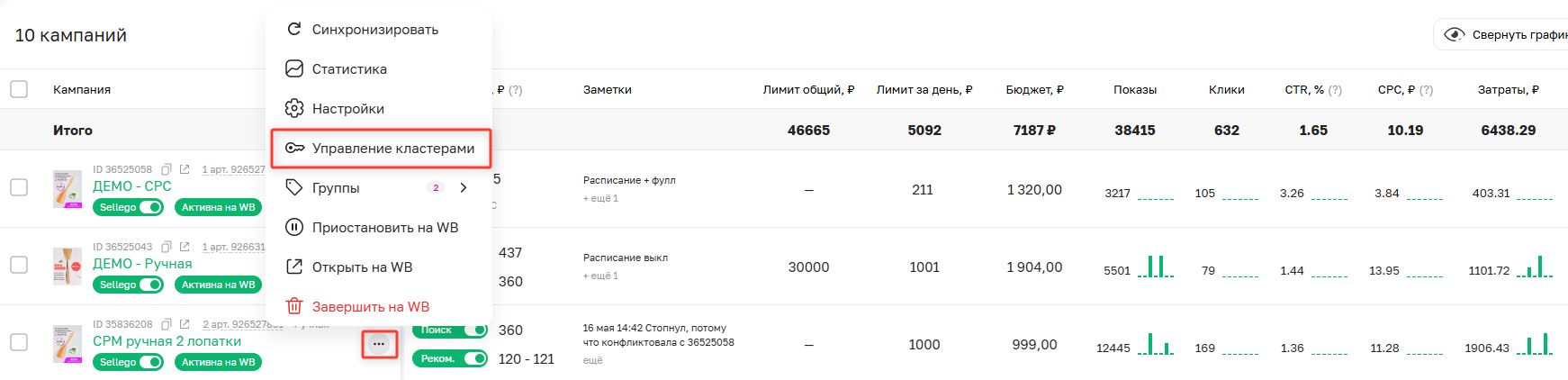
Чтобы внутри кампании перейти на страницу управления фразами, выберите раздел Управление кластерами.

Вы попадете на страницу, в которой отображаются кластеры рекламной кампании.
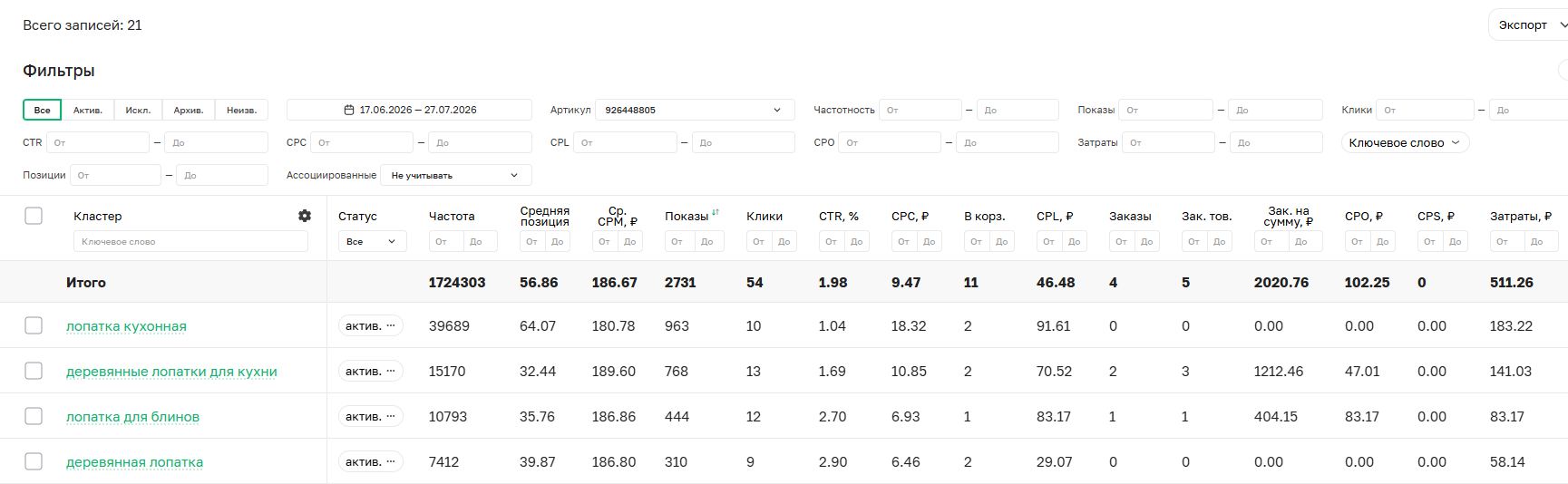
¶ Обновление данных
Таблицу с кластерами вы получите после первичной загрузки ключей, система предложит сделать это при первом открытии. Процесс загрузки актуальных кластеров займет некоторое время, но благодаря этому вы сможете получить наиболее актуальную информацию о кластерах.

- Если в кампании включено автоуправление фразами/индивидуальными ставками кластеров, кластеры и их статистика обновляются автоматически по мере их появления в API.
- Если автоуправление фразами/индивидуальными ставками по кластерам отключено, данные по кластерам обновляются не в реальном времени, а только при нажатии кнопки «Обновить статистику».
- Позиции можно массово проверять не чаще, чем раз в 30 мин., используя кнопку "Обновить столбец "Позиция"". Для кластеров с индивидуальными автоставками позиции обновляются автоматически.
- Метрики Джем доступны только при активной подписке. Подгрузка данных настраивается на странице Джем. После этого на текущей странице появятся столбцы с конверсиями в заказ по кластерам.

¶ Настройка таблицы и фильтры
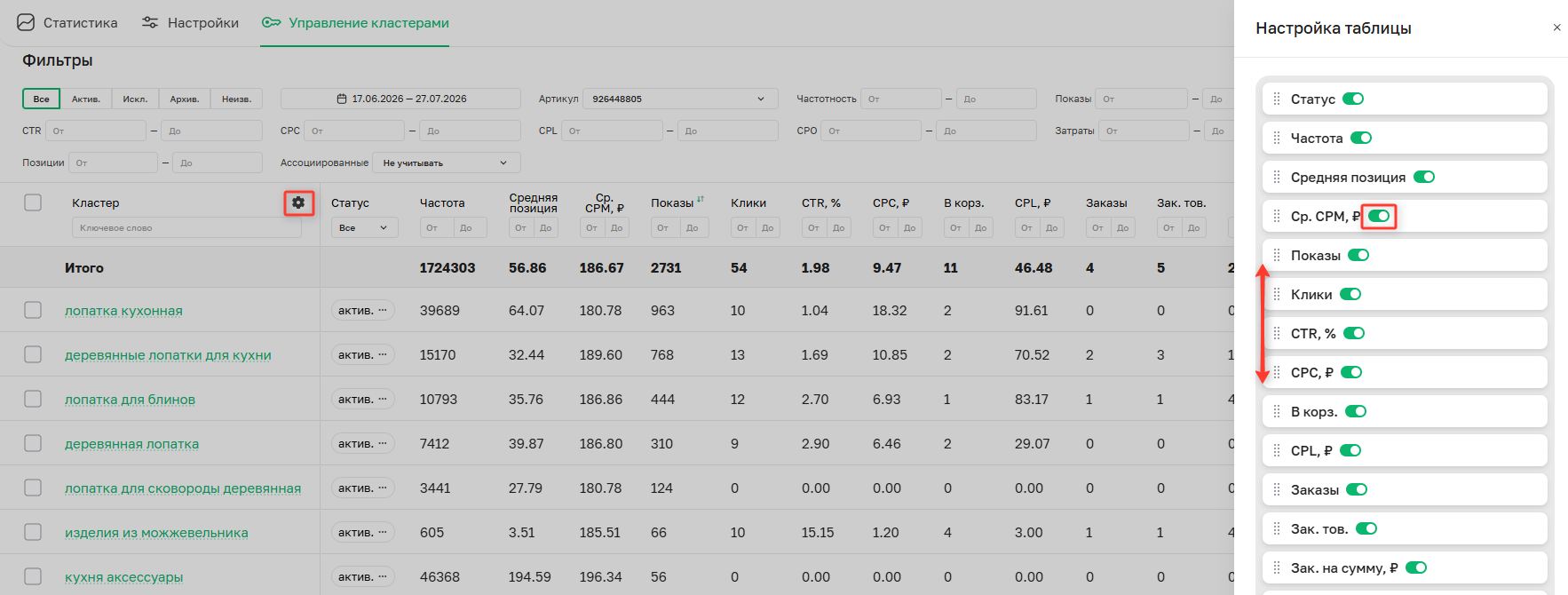
Настройка таблицы
Нажав на значок шестеренки, можно изменить порядок столбцов или скрыть ненужные, например, столбцы Джем при отсутствии подписки.
Фильтры и сортировки
- Можно отобразить кластеры с определенными статусами и отфильтровать их по статистическим метрикам.Через поисковую строку можно быстро найти кластеры по полному или частичному совпадению.
- С помощью календаря в верхней строке можно выбрать необходимый период статистики кампании. Диапазон дат Джема можно сменить через календарь “Период Джем”.
- Скачать информацию можно через кнопку «Экспорт». В выгружаемом файле будут содержаться общие статистические метрики и Джем за выбранные в календарях периоды без разбивки по дням.
- Если кампания содержит несколько артикулов, фильтр "Артикул" позволит отобразить статистику отдельно по каждому из них. Выбор артикула влияет на все отображаемые метрики в таблице, включая статистику кампании, метрики Джем и позиции.

Фильтр "Ассоциированные" позволяет выбрать, стоит ли учитывать коэффициент ассоциированных конверсий при отображении статистики. Коэффициент применяется ко всем метрикам в таблице.
Ассоциированные конверсии включают заказы товаров, которые не продвигаются напрямую в рекламной кампании, но продаются благодаря продвигаемой карточке. То есть, пользователь, изучая вашу карточку, может приобрести совершенно другой ваш товар.
Игнорирование этих конверсий может привести к неправильной оценке кластеров, так как он может казаться убыточным, хотя на самом деле он может приносить дополнительные заказы других товаров, влияя на общий эффект.

- С помощью фильтра “Управление ставкой” можно выделить кластеры, для которых включено автоуправление индивидуальной ставкой (присутствует только в кампании "Ручная ставка").

- При нажатии на заголовки колонок кластеры сортируются по возрастанию или убыванию того или иного показателя.

¶ Действия с кластерами
¶ Кампания Единая ставка
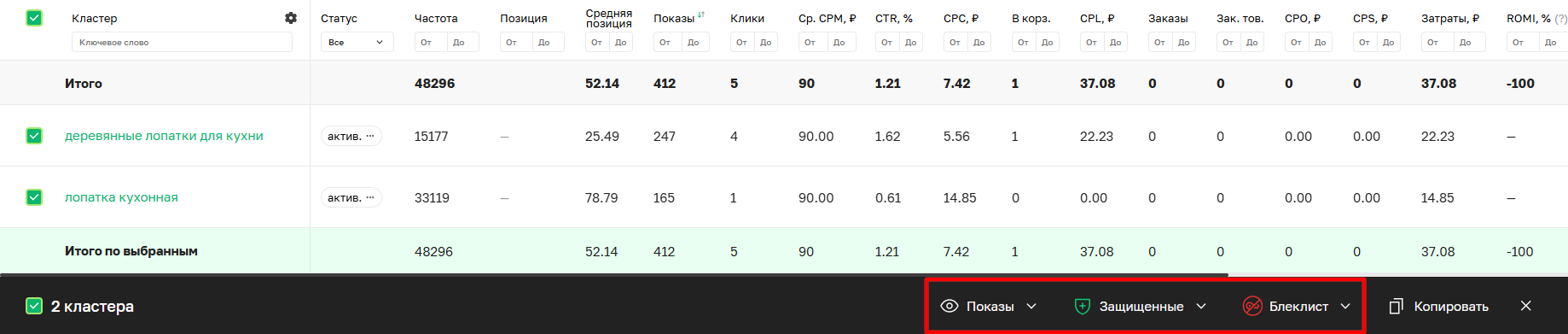
Чтобы выполнить действие с кластером, выберите его с помощью чек-бокса слева от названия. После выбора станут доступны кнопки для управления (кластером можно также управлять, кликнув на его статус):
- Показы (с выпадающим меню): кнопка «Исключить показы» прекращает показы выбранных кластеров; кнопка «Включить показы» - возвращает кластер к показам.
- Защищенные (с выпадающим меню): кнопка позволяет управлять списком Защищенных фраз - добавлять/убирать кластеры из этого списка.
- Блэклист (с выпадающим меню): кнопка позволяет управлять Блэклистом - добавляет выбранные кластеры в этот список или удаляет из него.
- Для копирования выделенных кластеров используйте кнопку «Копировать» — фразы будут скопированы сразу после нажатия.
По выбранным кластерам в таблице отображаются агрегированные данные: суммарные или усредненные показатели — в зависимости от типа метрики (например, сумма кликов или усредненный CTR).
В столбце «Дата обнаружения» указана дата первого обнаружения кластера в кампании.
Для кластеров, которые были исключены через Sellegо, в соответствующем поле будет проставлена дата исключения.
¶ Кампания Ручная ставка
В кампании Ручная ставка, помимо управления кластерами (исключение/включение), можно назначать индивидуальные ставки для каждого кластера — управлять ими можно как вручную, так и автоматически:
1. Ручная корректировка ставки: вы можете задать желаемую ставку CPM для каждого кластера вручную в соответствующем поле. Эта ставка будет использоваться только для этого кластера.
Если включено автоуправление базовой ставкой, устанавливается базовая ставка для всей кампании, которая определяется на основании мастер-ключа. Однако, если вы вручную скорректируете ставки для определенных кластеров, биддер к ним не будет применять базовую ставку.

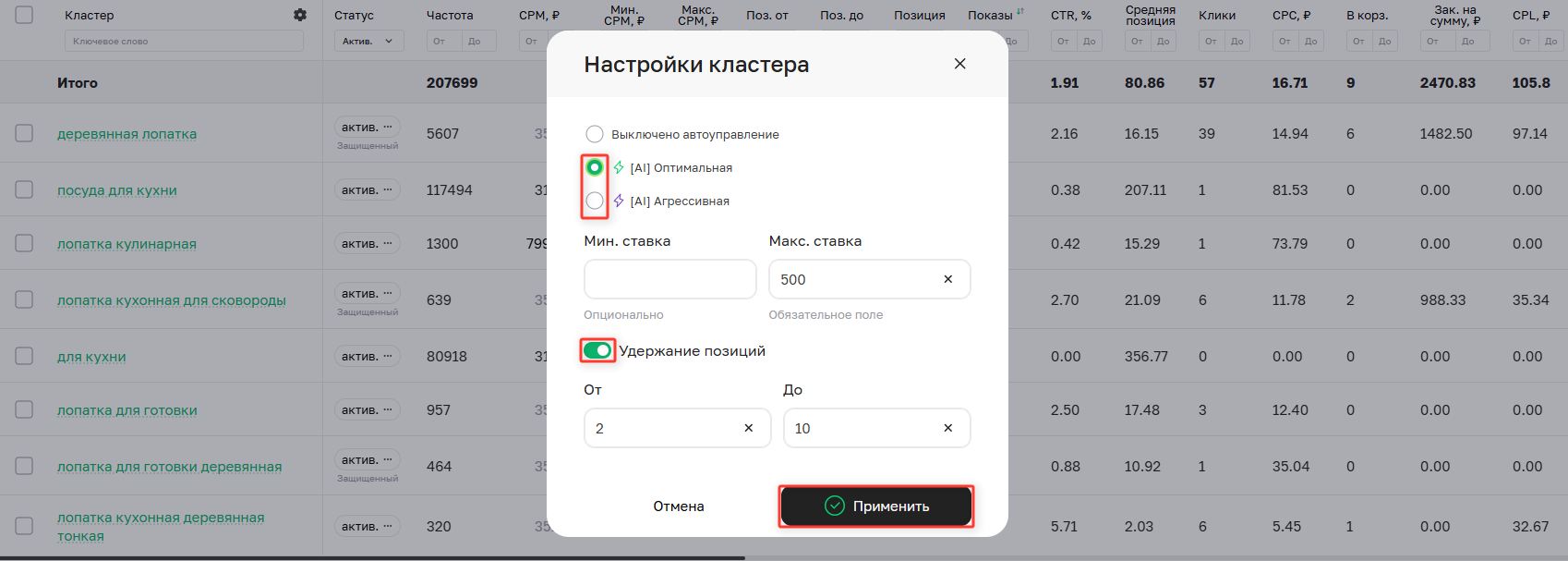
2. Автоуправление ставкой кластера: для оптимизации индивидуальных ставок для каждого кластера, можно включить функцию "Автоуправление ставкой кластера". Для этого:
- кликните на поле "CPM/Позиции" нужного кластера;
- выберите стратегию управления ставкой;
- задайте диапазон ставок CPM;
- при необходимости активируйте бегунок «Удержание позиций» и укажите целевые позиции. После чего римените настройки.
- Если для каких-либо кластеров включено индивидуальное автоуправление ставкой, базовая автоставка кампании на них не распространяется. Каждый такой кластер управляется индивидуально, в соответствии со своими настройками.
- Если в кампании участвует несколько артикулов, настройка автоставки кластера задается для всех артикулов сразу, но биддер оптимизирует ставку для каждого артикула персонально в рамках этой настройки.

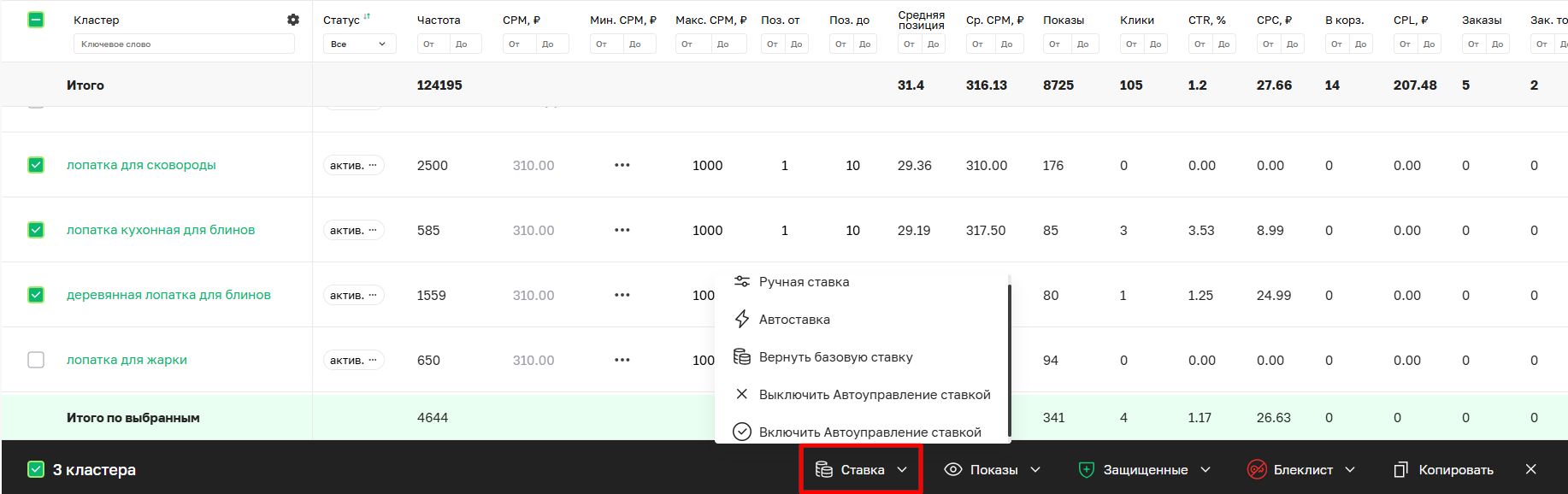
Массовые действия со ставками: вы можете корректировать/настраивать ставки для нескольких кластеров одновременно. Для этого в списке отметьте нужные кластеры чек-боксом. После нажатия кнопки “Ставка” в нижней панели, появятся опции для массовых действий.
Ручная установка ставки:
- Чтобы вручную установить ставку сразу для нескольких кластеров, нажмите кнопку "Ручная ставка". Введите желаемую ставку в поле ввода и подтвердите действие — ручная ставка применится ко всем выбранным кластерам.
Настройка/отключение/включение автоуправления ставками кластеров:
- Чтобы одновременно включить автоуправление ставкой для нескольких кластеров, нажмите кнопку "Автоставка". Через форму настройте параметры автоуправления ставками, активируйте и примените его для выбранных кластеров.
- Нажмите кнопку "Выключить автоуправление ставкой", чтобы деактивировать автоуправление для выбранных кластеров. После этого последняя установленная ставка будет зафиксирована.
- После отключения автоуправления, чтобы вернуться к базовой ставке, используйте кнопку «Вернуть базовую ставку». Это действие сработает только для кластеров, у которых автоуправление отключено.
- Если необходимо вновь включить автоуправление с ранее сохраненными настройками, используйте кнопку "Включить автоуправление ставкой" — она активирует автоуправление с настройками, которые были заданы ранее, без необходимости повторной настройки.
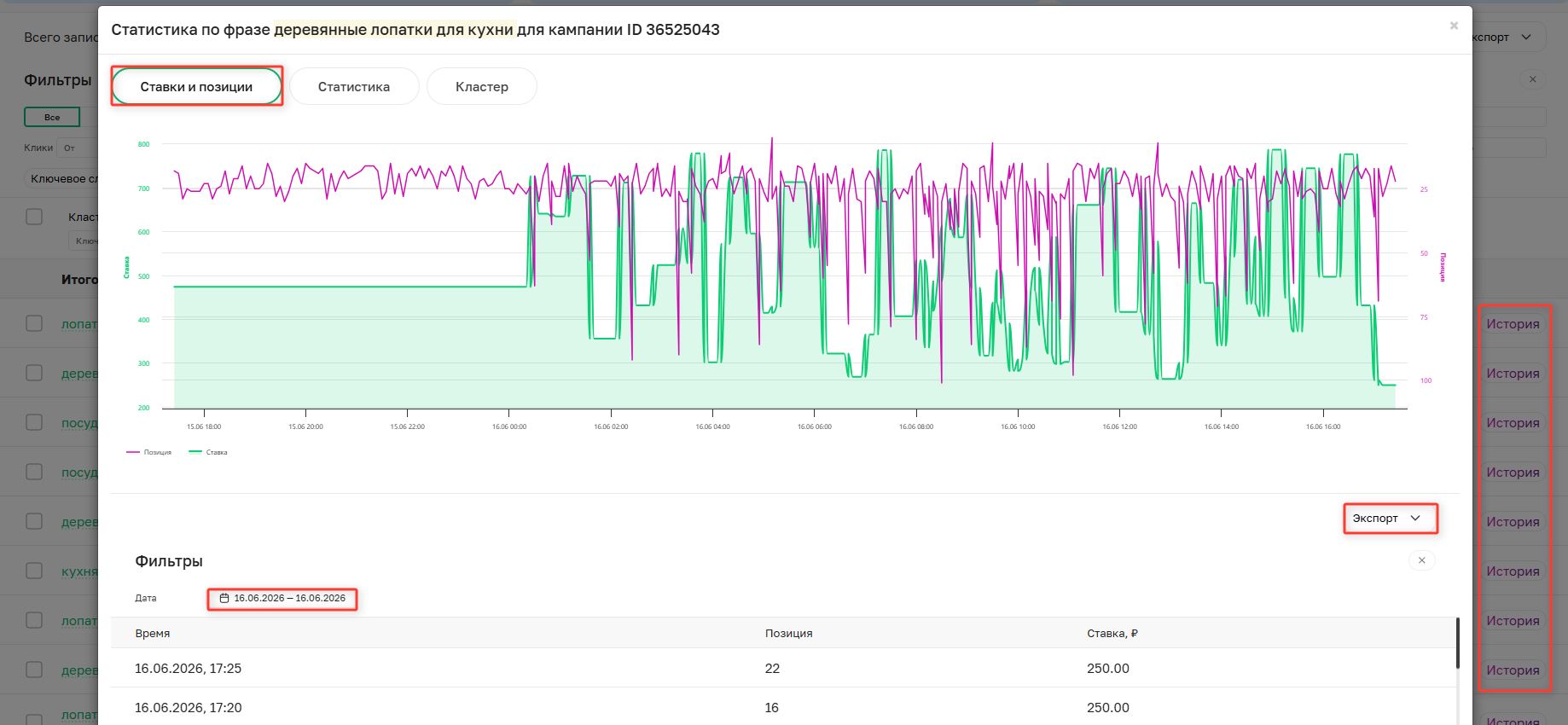
Историю изменений ставок и позиций можно просмотреть, нажав на наименование кластера или кнопку «История». Биддер автоматически проверяет кластеры каждые 5 минут и при необходимости корректирует ставки для поддержания оптимальной позиции товара. Эти изменения отражаются во вкладке «Ставки и позиции» и представлены в виде интерактивного графика и таблицы.
В таблице можно фильтровать период и экспортировать данные в формате CSV/Excel.
Важно!
- Динамика позиций и ставок по кластеру отображается только в те периоды, когда для него включено автоуправление ставкой. Если автоуправление выключено, эти данные не показываются.
- Позиции проверяются с учетом указанного вами диапазона.
Например, если указан диапазон 1–10, мы проверяем первую страницу поиска. Если товара там нет, дальнейшие страницы не просматриваются — этого уже достаточно, чтобы понять, что товар отсутствует не только в топ-10, но и в топ-100. Эти данные используются автобиддером для принятия дальнейших решений.- Прочерки в истории позиций означают, что в выбранный момент товар не попал в заданный диапазон позиций в поиске. Это нормальное поведение и не является ошибкой или отсутствием данных.
¶ Действия над списком фраз
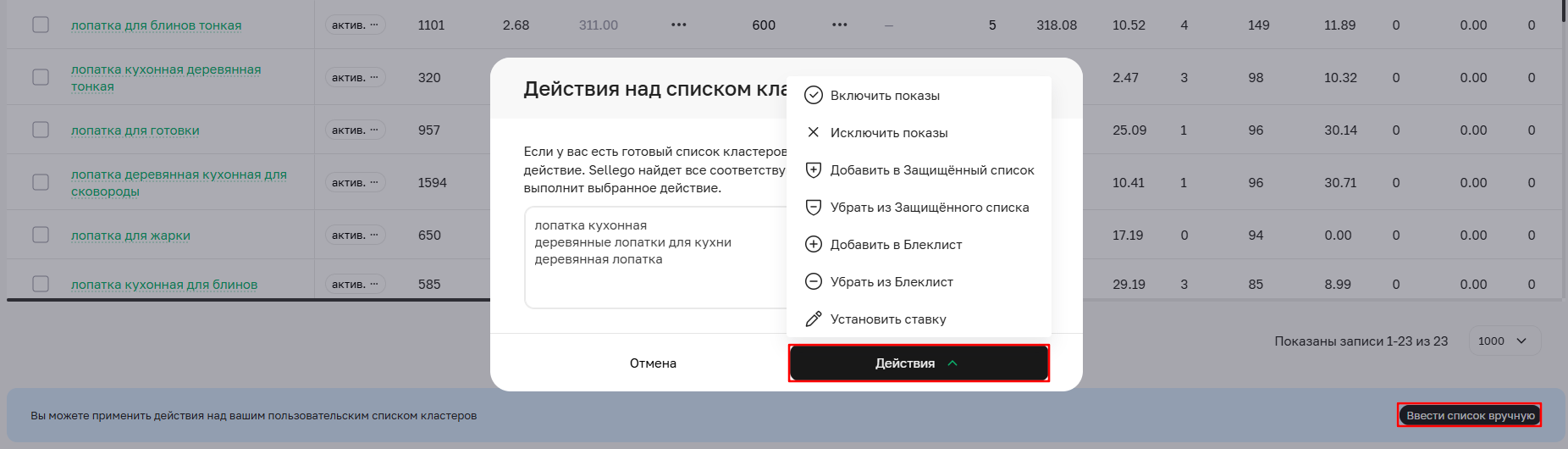
Если у вас есть готовый список фраз и вы хотите осуществить действия по всем фразам этого списка, внизу страницы нажмите кнопку “Ввести список вручную”.
Введите фразы в появишееся окно (каждую фразу с новой строки) и выберите нужное действие. Sellego найдет все соответствующие кластеры в рекламной кампании и выполнит выбранное действие.
¶ Ручное управление при включенной автоминусации
Если в кампании включено автоуправление фразами, возможности их ручного управления будут ограничены.
В настройках автоуправления доступны два списка фраз и несколько режимов. Список Защищенных фраз содержит кластеры, которые всегда остаются активными. Блэклист включает в себя кластеры, которые всегда будут исключены.
Ниже представлены действия, доступные в каждом из режимов автоуправления кластерами, включая использование списков фраз.
¶ Поддержка блэклиста и защищенного списка
Режим поддержки блэклиста и защищенного списка активирует Защищенные фразы и исключает фразы из Блэклиста. Кластерами, отсутствующими в обоих списках, можно управлять вручную.
В данном режиме кластеры могут находиться в четырех статусах: «Активный Защищенный», «Активный», «Исключенный (Блэклист)» и «Исключенный».
Для кластера со статусом «Активный Защищенный» доступно удаление из списка Защищенных фраз с сохранением его активного статуса.

Для кластера в статусе «Активный» возможно ручное исключение. Также можно добавить в список Защищенных или поместить в Блэклист (при попадании кластера в Блэклист, он сразу же исключается).

Кластер в статусе «Исключенный (Блэклист)» можно убрать из Блэклиста с сохранением его исключенного статуса или при необходимости перевести его в Защищенные (при попадании кластера в Защищенные, он сразу же активируется).

Для «Исключенного» кластера возможна ручная активация, а также добавление в списки Защищенных или Блэклист. При добавлении кластера в Защищенные, он сразу же активируется.

¶ Белый список
Режим Белый список активирует только список Защищенных фраз, все остальные кластеры будут автоматически исключены.
В данном режиме кластеры могут находиться в трех статусах: «Активный Защищенный», «Исключенный» и «Исключенный (Блэклист)».
Для кластера в статусе «Активный Защищенный» доступно удаление кластера из списка Защищенных фраз с сохранением активного статуса, после чего он будет автоматически исключен в следующий запуск актуализации фраз (актуализация происходит раз в 5 минут).

Для «Исключенного» кластера возможно добавление в список Защищенных, после чего он будет автоматически активирован.

Кластер в статусе «Исключенный (Блэклист)» можно перенести в Защищенные, после чего он будет автоматически активирован.


Автоминусация по критериям
Минусация по критериям исключает кластеры на основе их эффективности, т.е. метрик статистики.
Если включено условие «Делать минусацию и автоматически возвращать в работу те исключенные фразы, которые не подходят под условия выше», ручное исключение/активация кластеров на этой странице будет недоступно. Единственное, что останется возможным - добавлять или удалять кластеры в списки Защищенных и Блэклиста.
В этом режиме кластеры могут иметь четыре статуса: «Активный Защищенный», «Активный», «Исключенный (Блэклист)», «Исключенный».
Для кластера в статусе «Активный Защищенный» доступно удаление из списка Защищенных фраз с сохранением его активного статуса. После этого кластер будет проверен на критерии минусации: если он соответствует критериям — будет автоматически исключен, если не соответствует — останется активным.

Кластер в статусе «Исключенный (Блэклист)» можно удалить из Блэклиста, он по-прежнему останется «Исключенным», ручная активация будет недоступна. Кластер будет автоматически активирован только в том случае, если не будет соответствовать критериям минусации.
Кластер в статусе «Исключенный (Блэклист)», а также кластер со статусом только «Исключенный» можно перенести в список Защищенных — тогда он сразу станет активным и не будет проверяться по критериям минусации.

Кластеры в статусе «Активный» можно добавить в список Защищенных или поместить в Блэклист. Ручное исключение недоступно.

Если же "Автоминусация по критериям" включена с условием “Делать только минусацию" дополнительно будет возможно ручное исключение активных кластеров.
Кластеры в статусе «Активный» можно исключить самостоятельно или добавить в Блэклист или список Защищенных. После добавления в Блэклист, кластер будет автоматически исключен. После добавления в Защищенные останется активным и не будет проверяться на критерии минусации.

¶ Минусовать все фразы
Данный режим присутствует только в кампании Единая ставка. Когда он включен, возможно только добавление кластеров в списки Защищенных или Блэклист, но исключаться будут по-прежнему все фразы, включая список Защищенных.

Дополнительные статусы фраз:
- Архивный - кластер перестал набирать показы и находится в соответствующей вкладке в кабинете ВБ. С ним нельзя выполнять какие-либо действия. При этом ВБ может в любой момент вернуть его обратно в «Активные», если по нему снова начнут идти показы.
- Неизвестный - наш условный статус для кластеров, которые импортируются, но WB API не отдает их в списках активных, исключенных или архивных, поэтому мы не знаем их фактический статус и не можем точно определить, какие действия с ними доступны. По этой причине действия с такими кластерами заблокированы с нашей стороны.
