Данная инструкция поможет вам понять, как настроить показы вашей рекламной кампании и оптимизировать затраты, используя различные инструменты, такие как расписание, тепловая карта, автоуправление ставками и фиксацию ручных ставок.
¶ Взаимодействие настроек
Перед тем, как приступить к настройкам, важно понять, как все эти элементы взаимодействуют:
- Расписание кампании: определяет общие временные рамки, когда ваша кампания активна. Это основной "включатель/выключатель" показов кампании.
- Тепловая карта: показывает статистику эффективности кампании по часам (например, когда было больше всего показов/кликов/корзин/заказов или конверсий).
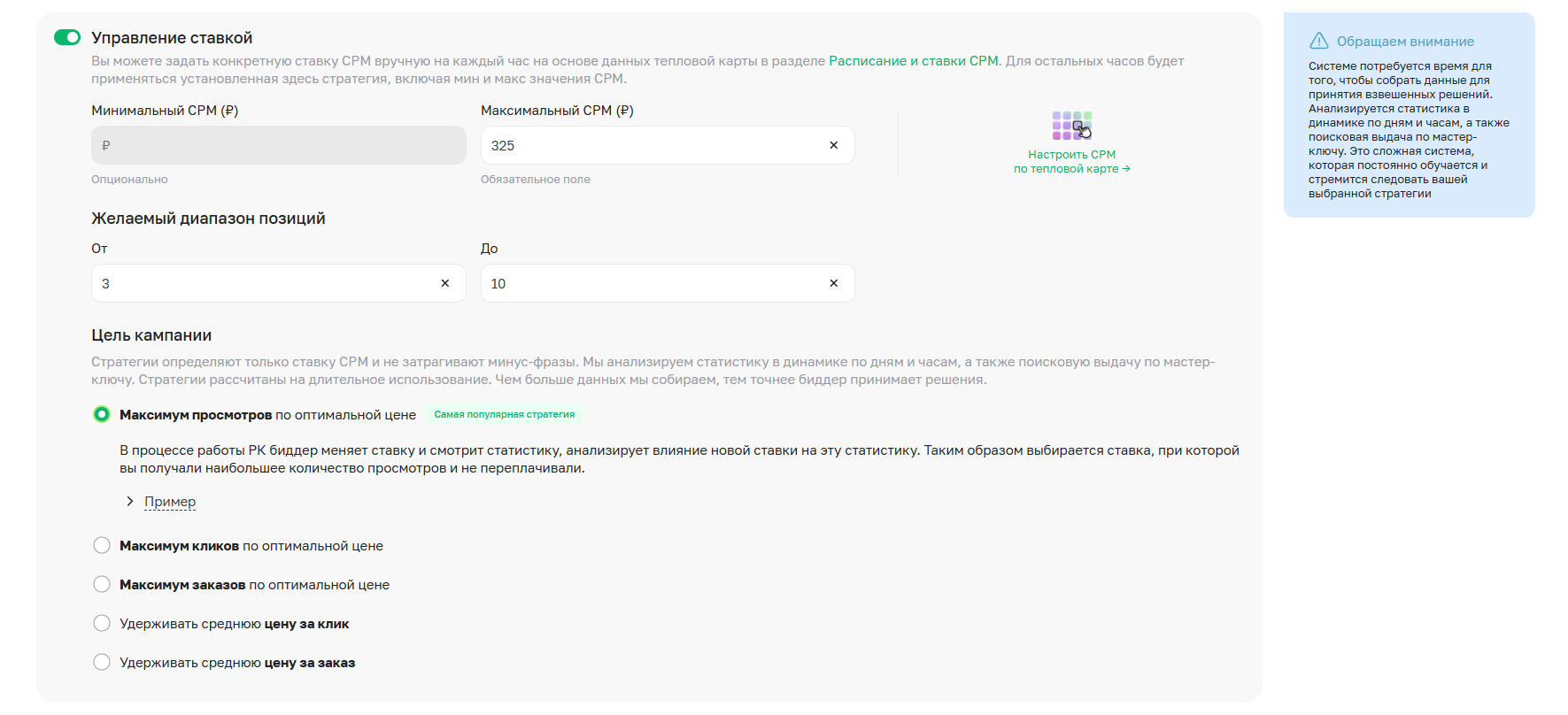
- Автоуправление ставкой: задаете базовые параметры автоуправления ставкой, которые применяются, когда ручные (фиксированные) ставки не заданы. Сюда входят минимальная и максимальная ставка, а также желаемый диапазон позиций и стратегия кампании.
- Установка ручных (фиксированных) ставок: установка фиксированной ставки в те или иные часовые интервалы (работает только при включенном автоуправлении ставкой). Позволяет оптимизировать бюджет в рамках расписания, устанавливая разные фиксированные ставки для каждого часа каждого дня недели.
Таким образом, система работает в следующем порядке:
- Расписание: кампания активна только в указанное время.
- Автоуправление ставкой: будут применяться общие настройки из базового автоуправления. Стратегия определяет, как биддер будет управлять ставкой для достижения поставленной цели.
- Ручная (фиксированная) ставка: если для конкретного часа задана фиксированная ставка, будет использоваться она, игнорируя настройки базового автоуправления.
¶ Детальное описание настроек
¶ Расписание
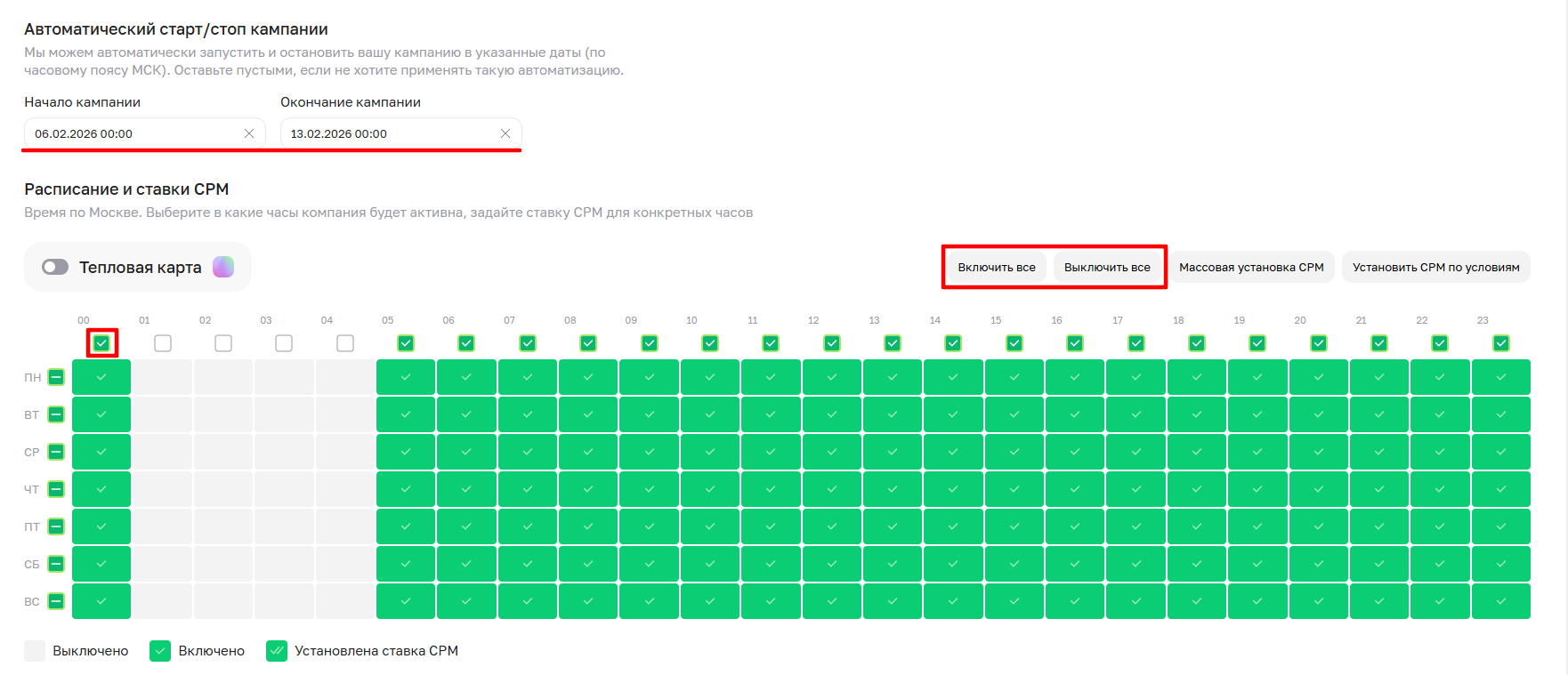
Это базовое расписание, где вы можете определить дни и время, когда кампания должна быть приостановлена или запущена..
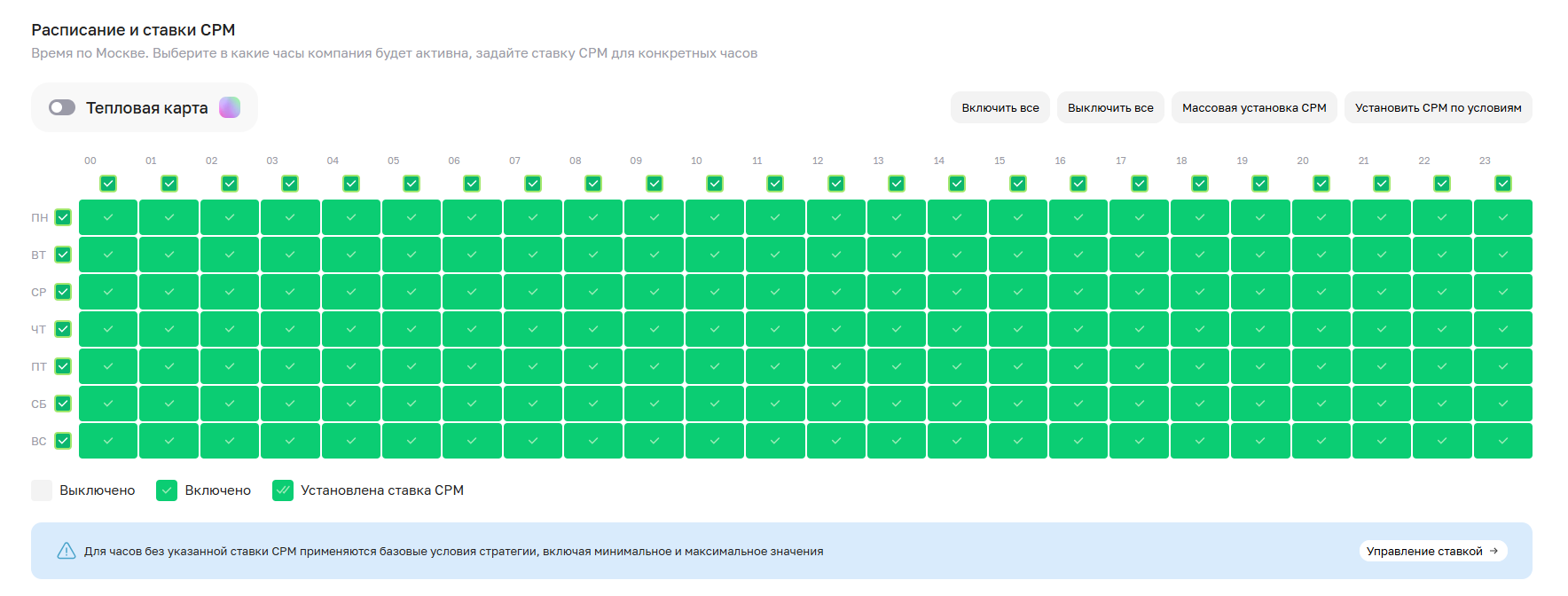
00-23: обозначают часы суток. Все временные настройки привязаны к московскому часовому поясу.
ПН-ВС: обозначают дни недели.
Часовое расписание работает на еженедельной основе и не привязано к конкретным датам. Если вы планируете рекламироваться в определенный период, укажите даты начала и окончания кампании. Если же автоматизация дат не требуется, оставьте эти поля пустыми.
Можно включить все часы сразу через кнопку Включить. Или Выключить все часы, чтобы самостоятельно выбрать только необходимые часовые интервалы.
Нажатие на квадратик включает/выключает весь столбец или строку.
Часы, когда кампания будет "Активна", будут выделены зеленым цветом (✓).
¶ Тепловая карта
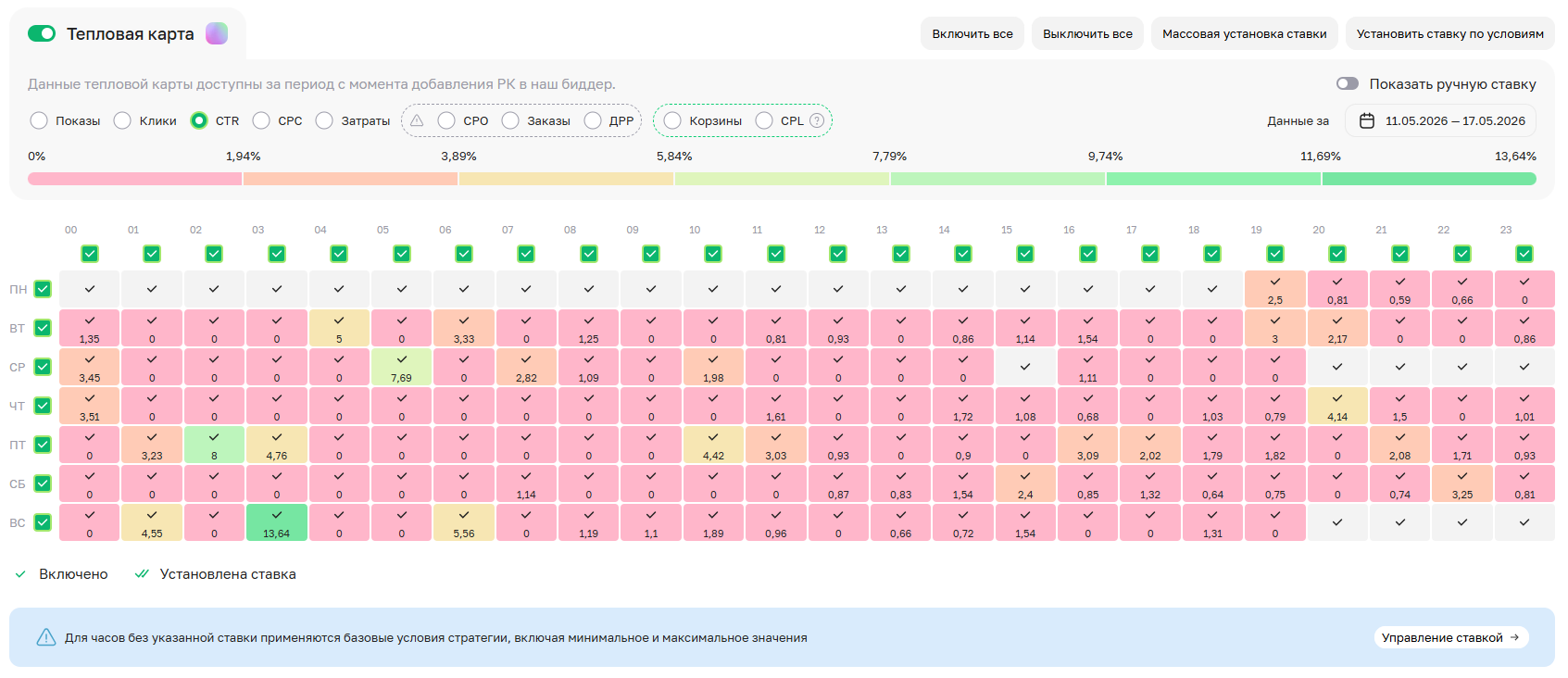
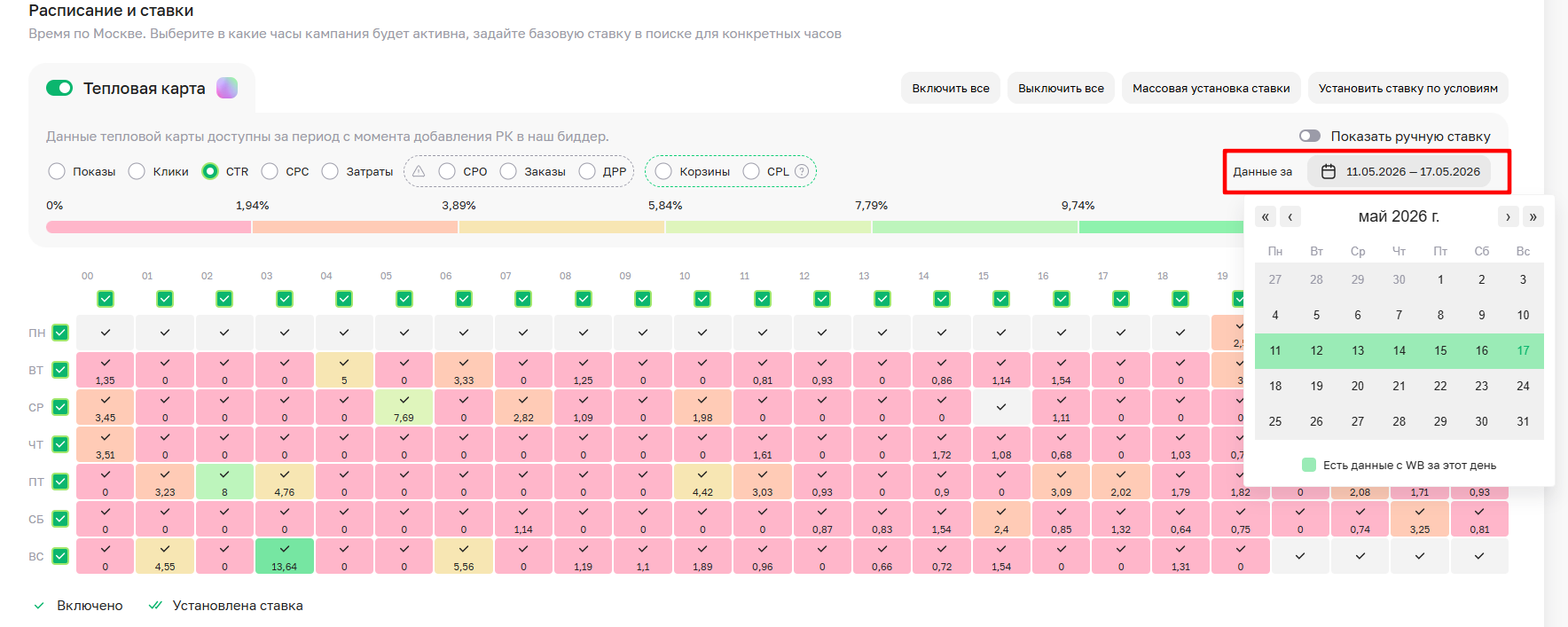
Тепловая карта показывает статистику эффективности кампании по часам — например, когда было больше всего кликов, конверсий или затрат. Это мощный инструмент для выявления наиболее эффективных и неэффективных временных интервалов для вашей рекламной кампании.
С помощью карты легко определить пиковые и низкие часы по ключевым метрикам, что помогает грамотно настроить активные часы кампании и фиксированные ставки — например, усиливать продвижение в часы с высокой конверсией и снизить ставки в неэффективные периоды, чтобы оптимизировать бюджет.
Отображаемые метрики: под переключателем есть выбор метрики, которая будет отображаться в ячейках тепловой карты:
- Показы
- Клики
- CTR (коэффициент кликабельности)
- CPC (стоимость одного клика)
- Затраты (средства, потраченные на продвижение)
- CPO (стоимость единицы заказа)
- Заказы (количество оформленных заказов)
- ДРР (доля рекламных расходов)
- Корзины (количество добавлений в корзину)
- CPL (стоимость привлечения одной корзины)
Цветовой градиент: под выбором метрики показаны диапазоны значений эффективности: чем ярче цвет, тем выше значение выбранной метрики. Цвет каждой ячейки соответствует её числовому значению, попадающему в определённый диапазон градиента.
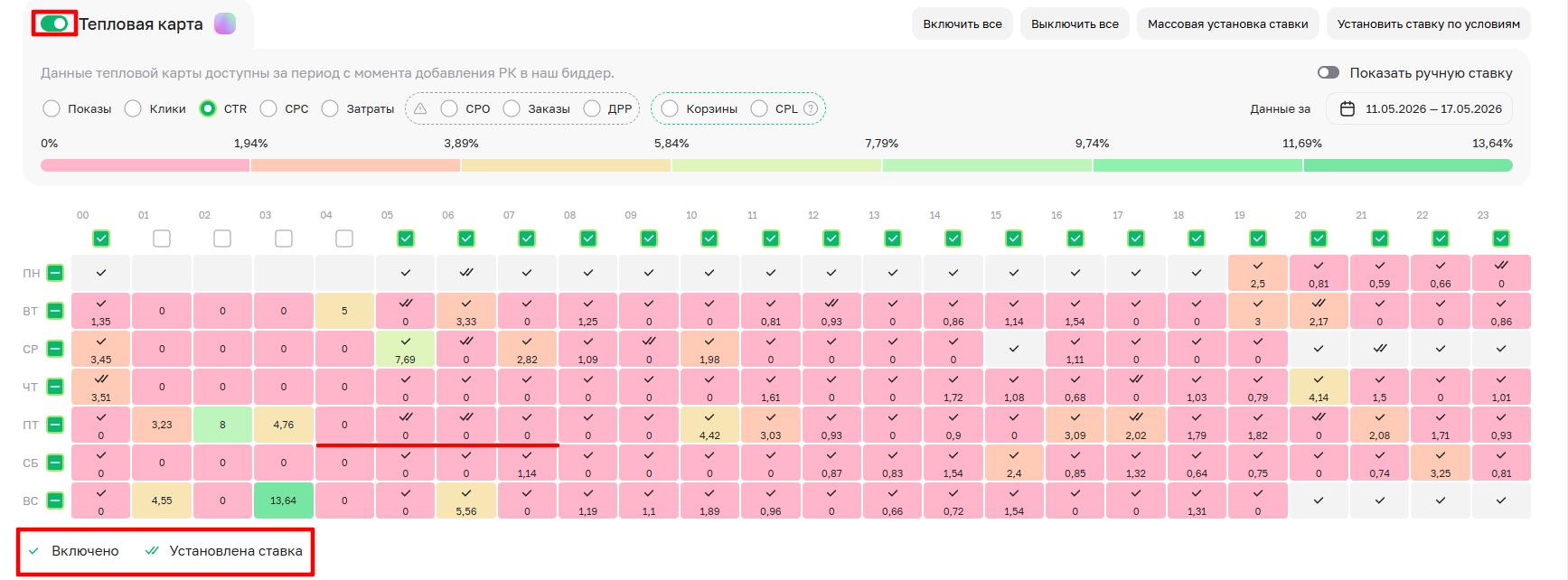
В ячейках отображаются числа - это значения метрики за соответствующий час. Галочка (✓) в ячейках означает, что в данный час кампания будет активна по установленному расписанию.
В правом верхнем углу расположено поле «Данные за» с диапазоном дат. Период можно скорректировать с помощью календаря, выбрав любой интересующий промежуток.
Здесь важно учитывать что напрямую от ВБ мы не получаем почасовую статистику, а только общие данные на момент синхронизации. Статистику в разрезе часов мы рассчитываем самостоятельно.
Как только вы подключаетесь к сервису, мы сразу начинаем собирать и рассчитать почасовую статистику, чтобы вы могли видеть эти данные на тепловой карте.
Поэтому данные в разрезе часов будут доступны с момента подключения к сервису. Причём не только для кампаний под управлением биддера, но и для тех, которые ещё не подключены к автоматизации.
Дни, за которые есть часовая статистика (например, с 11по 17 мая), выделены более ярким цветом - это помогает быстро определить, где доступны данные, а где их нет.
¶ Управление ставками
¶ Автоуправление ставкой
Это базовая настройка, которая работает "по умолчанию" для всех активных часов, для которых не были установлены фиксированные ставки (о них расскажем ниже). Биддер будет автоматически управлять ставкой, исходя из заданных вами параметров в базовой настройке и выбранной стратегии.
Обратите внимание: при отключенном автоуправлении ставкой использование фиксированных ставок станет невозможным. В случае попытки установить ручную ставку при выключенном автоуправлении система выдаст уведомление о необходимости активировать автоуправление ставкой. Одновременно с этой настройкой потребуется установить дневной лимит расходов.
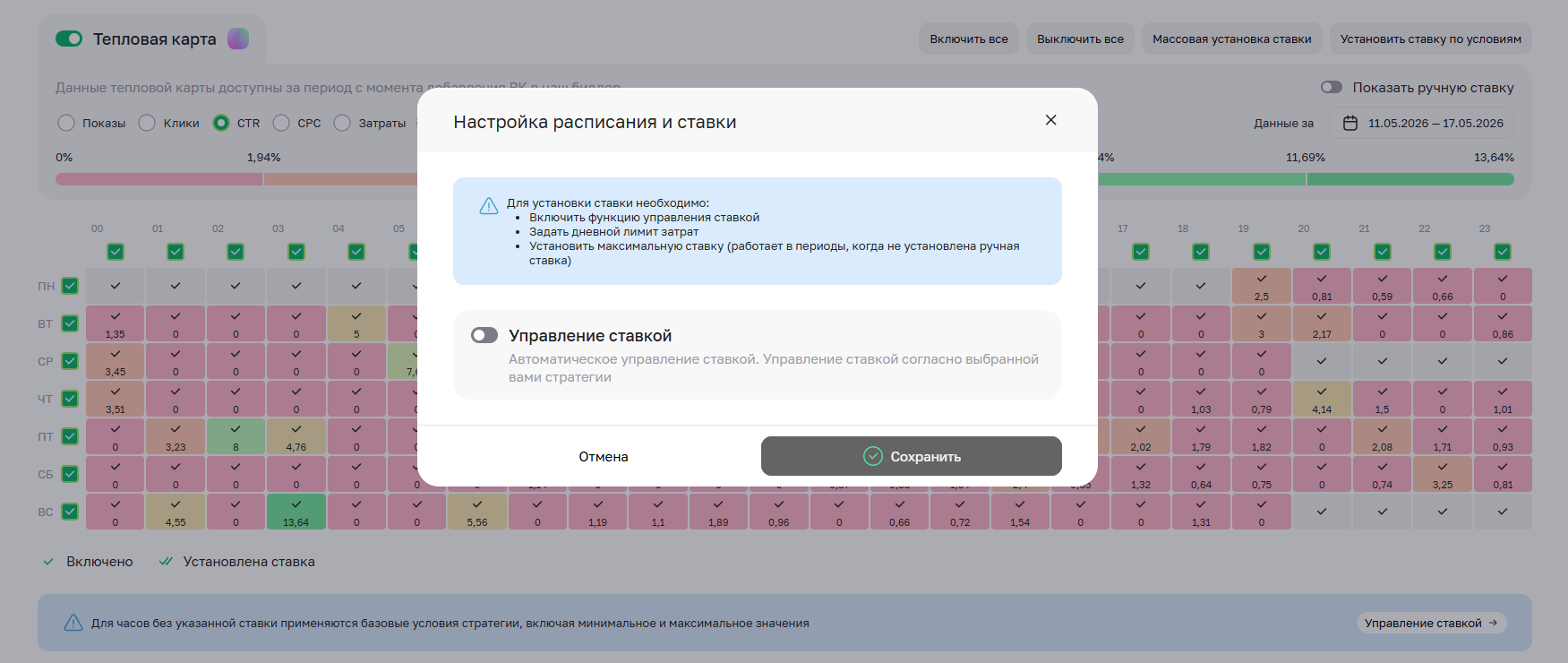
Как настроить:
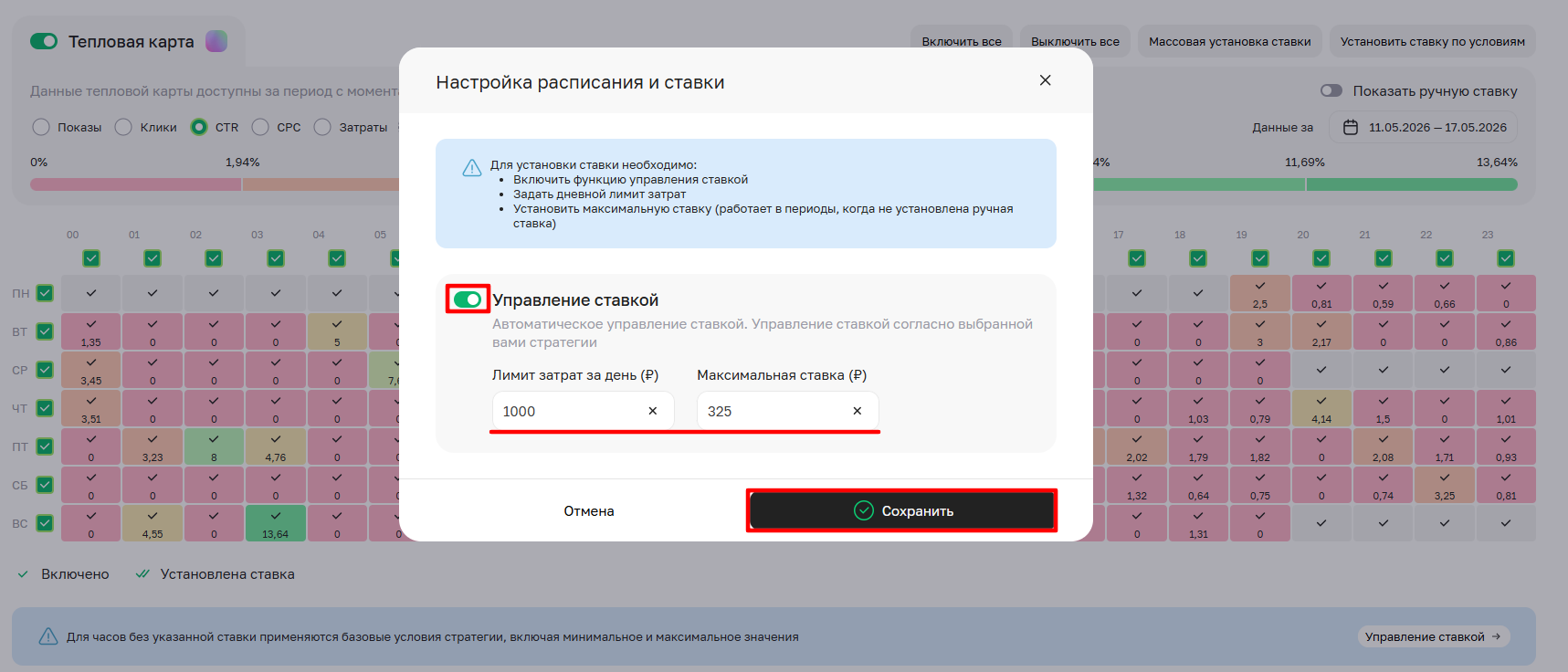
- В модальном окне:
- Переместите переключатель в положение «включено».
- Лимит затрат за день: укажите сумму суточных затрат. После того как указанная сумма будет потрачена, кампания будет приостановлена.
- Максимальная ставка: ставка, выше которой биддер не поднимется при автоуправлении по стратегии.
Если вы ранее уже задавали дневной лимит (раздел Финансы-Лимит расходов) и детально настраивали правила автоматического управления (раздел Позиции и ставки-Автоуправление ставкой), то при активации этой функции все ранее сохраненные значения подставятся автоматически. Это избавит вас от необходимости вводить данные повторно.
Вы также можете воспользоваться разделом «Автоуправление ставкой» для более тонкой настройки/корректировке параметров.
- Детальная настройка автоуправления ставкой:
- Перейдите в раздел Позиции и ставки и установите необходимые параметры, которые позволяют корректнее управлять автоставкой:
- Мастер-артикул: выберите основной товар из списка участвующих в рекламной кампании. Именно на его позиции биддер будет ориентироваться при автоуправлении ставкой.
- Мастер-ключ: укажите главный поисковый запрос, по которому будет рассчитываться ставка для всей кампании. Позиция будет удерживаться только по этому ключу, тогда как по остальным запросам позиции будут зависеть от того, куда хватит установленной ставки.
- Регион проверки: выберите приоритетную геопозицию, в которой биддер будет контролировать удержание позиции по мастер-ключу. В других регионах позиции могут отличаться.
Важно!
- Можно указать дополнительные мастер-ключи, но так как биддер будет считать среднюю позицию и другие показатели по всем мастер-ключам, лучше оставить всего 1 мастер-ключ.
- В кампании с типом "Ручная ставка" можно управлять не только общей (базовой) ставкой кампании, но и индивидуальными ставками по каждому кластеру.
Если включено автоуправление ставкой в раделе Позиции и ставки, устанавливается базовая ставка на всю кампанию, которая определяется на основании мастер-ключа. Эта ставка будет применяться ко всем кластерам, для которых вы не будете задавать индивидуальные ставки на странице Ключи/Кластеры. С настройкой индивидуальных ставок кластеров можно ознакомиться в отдельной иснтрукции.
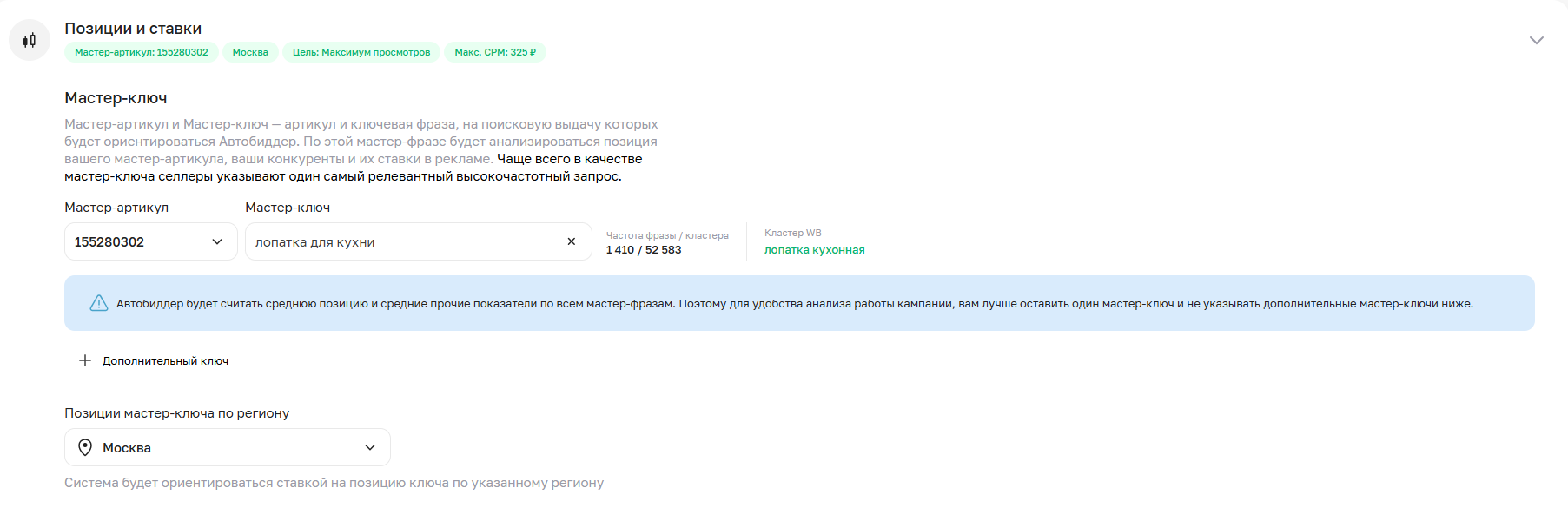
- Чтобы включить автоуправление ставкой переместите бегунок в положение Включено и укажите необходимые параметры:
- Диапазон ставок: указываются значения СРМ (CPM обозначает стоимость за каждые 1000 показов).
- Желаемый диапазон позиций: указываются фактические места на странице, на которые хотите попасть по мастер-ключу.
- Цель кампании: стратегия, заданная здесь, определяет, как именно биддер будет управлять ставкой. Биддер будет подбирать различные ставки в указанном диапазоне и анализировать позицию по мастер-ключу и влияние новой ставки на статистику. Таким образом будет выбираться ставка, при которой вы удержите позицию по мастер-ключу и получите наибольшее количество просмотров/ кликов/ заказов/ или удержите среднюю цену за клик или заказ по всей кампании, в зависимости от выбранной вами стратегии.
Принцип работы: именно базовые настройки используются, когда никакие другие фиксированные ставки не были установлены для конкретных часов.
¶ Фиксированные ставки (для конкретных часов)
Этот инструмент позволяет устанавливать ручную/фиксированную ставку для каждого отдельного часа/нескольких часов. Это точечный способ контроля в определенные моменты времени.
Принцип работы: если для конкретного часа в таблице задана фиксированная ставка, будет использоваться именно она. Фиксированная ставка будет в приоритете над базовой ставкой, которая определяется стратегией автоуправления.
Важно!
Для кампаний с типом «Ручная ставка» действуют два независимых уровня управления ставками: базовая ставка кампании и индивидуальные ставки для каждого кластера.
Фиксированные ставки, которые вы будете устанавливать здесь, взаимодействуют только с настройками базовой автоставки в разделе «Позиции и ставки». Они не влияют и не изменяют индивидуальные ставки, установленные вами для кластеров.
Как настроить:
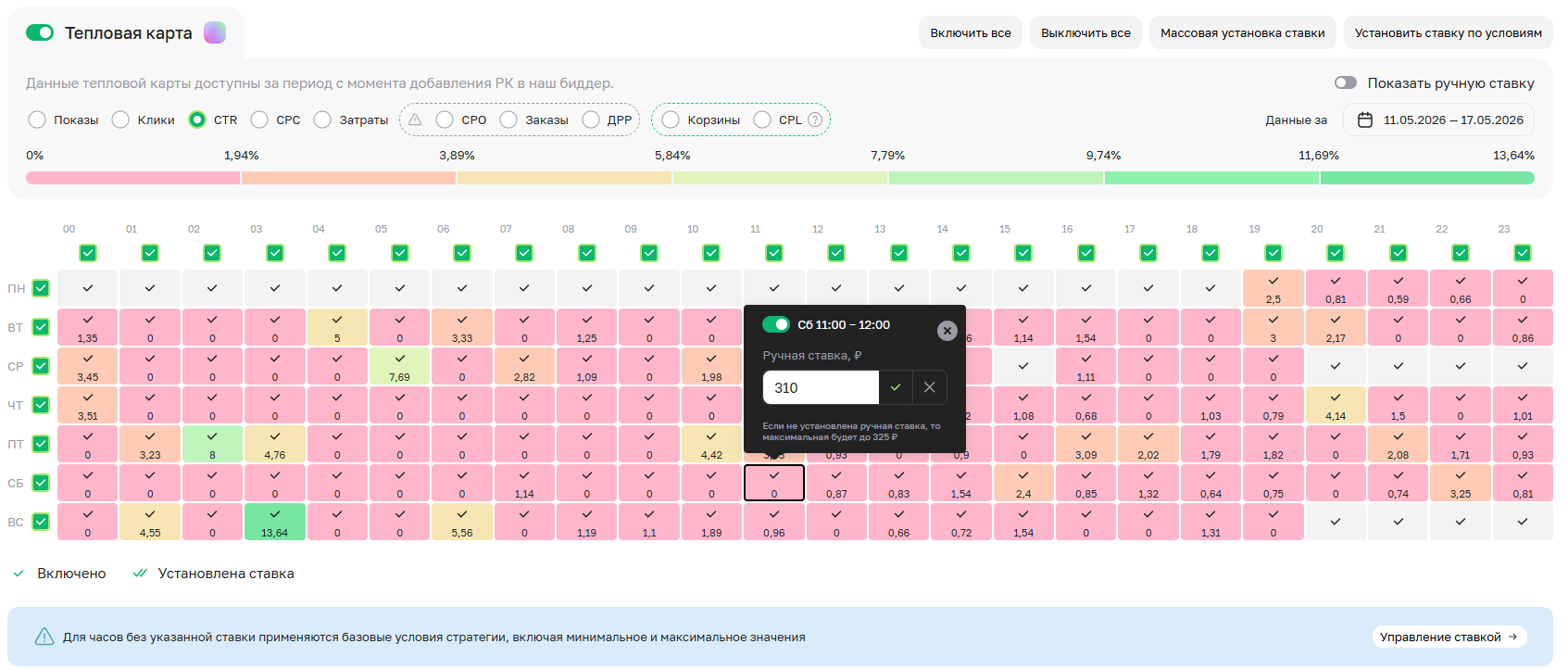
- Точечная установка СРМ:
- В таблица с днями недели и часами найдите нужный час.
- В ячейке, соответствующей этому часу, появится поле для ввода СРМ. Введите вручную желаемую ставку и подтвердите ее ("✓" (принять)/"X" (отменить)).
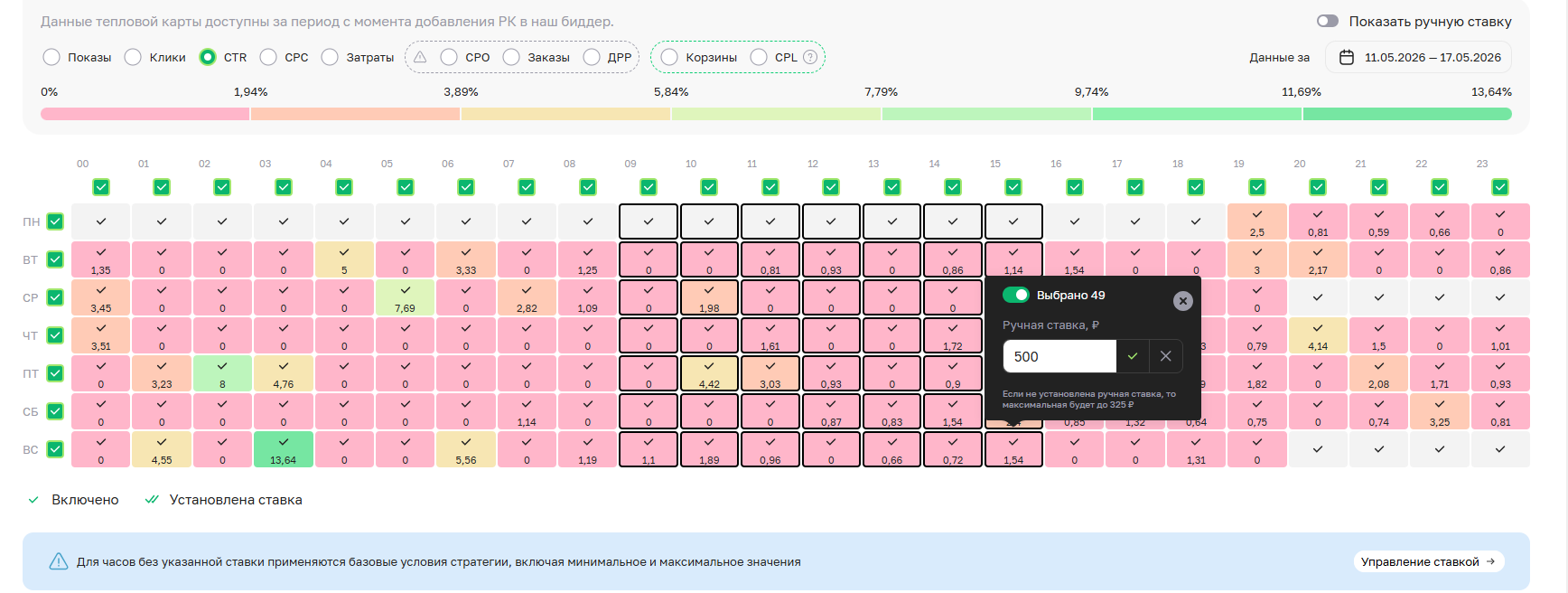
- Массовая установка СРМ:
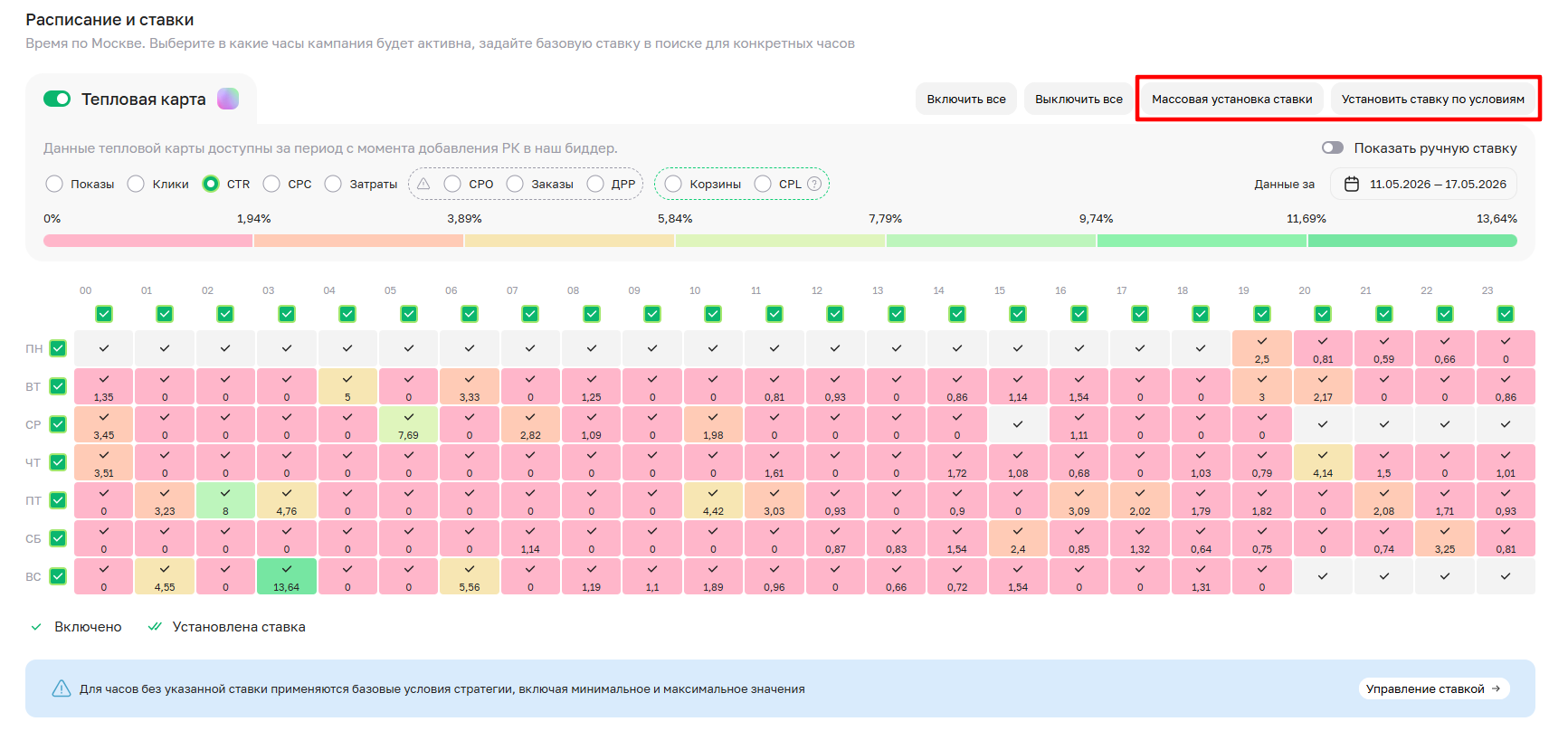
- В правом верхнем углу выберите “Массовая установка СРМ”.
- Вручную выделяете нужные ячейки. На скриншоте видно, что выделена группа ячеек, охватывающая несколько часов на ежедневной основе.
- После выбора ячеек появится поле для ввода СРМ с количеством выделенных ячеек. Введите вручную желаемую ставку и подтвердите ее. После подтверждения, всем выделенным ячейкам будет присвоена новая ставка (CPM).
Удобно для установки одинаковых фиксированных ставок для определенных блоков времени (например, для всего рабочего дня или для выходных) без необходимости кликать по каждой ячейке отдельно.

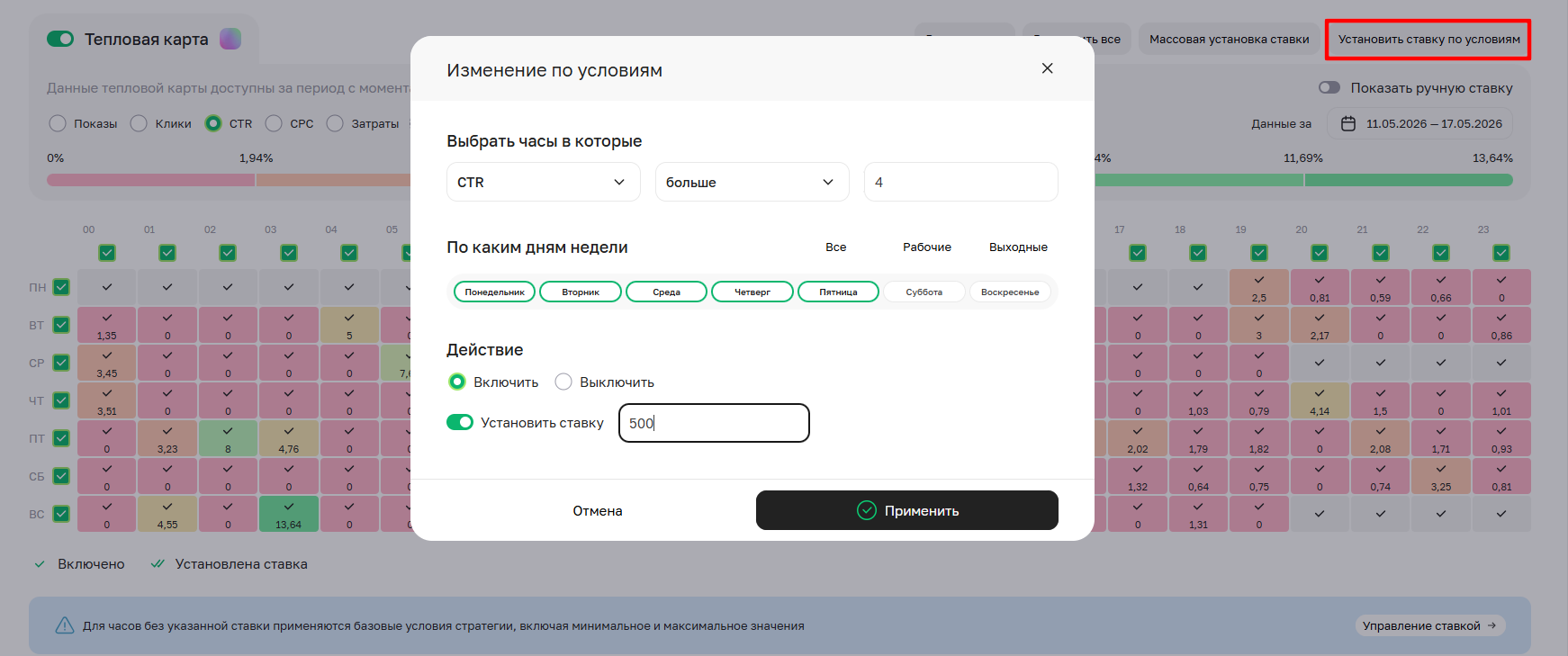
- Установка фикс. СРМ по условиям (затрагивает расписание):
- В правом верхнем углу выберите “Установка СРМ по условиям”. После чего откроется окно с настройками изменений.
- “Выбрать часы, в которые”: позволяет выбрать метрику (например, CTR), оператора сравнения (меньше, больше, равно) и указать значение, с которым будет сравниваться выбранная метрика.
- "По каким дням недели": позволяет выбрать к каким дням будет применяться изменение СРМ по условиям (Все/Рабочие/Выходные/Определенные)
- "Действие": что будет совершено:
- "Выключить": деактивирует часы показов и СРМ.
- "Включить" / "Установить ставку" с указанным в поле значением: активирует часы показов и новое значение CPM.
- "Включить" / "Установить ставку" с пустым полем: активирует часы показов и деактивирует СРМ.
- Кнопка "Применить"/"Отмена": подтверждает/отменяет применение изменений.
Важно!
Ставки, установленные вами по условиям - это фиксированные ручные настройки, а не динамические корректировки, выполняемые биддером на основе изменения статистики.
Например, вы выбираете «все часы с CTR > 4%», и задаете для них конкретную ставку - это действие является только однократной установкой ставки для этих часов, а не постоянным мониторингом или автоматическим обновлением ставки если CTR в эти часы изменится.
¶ Визуализация часовой сетки
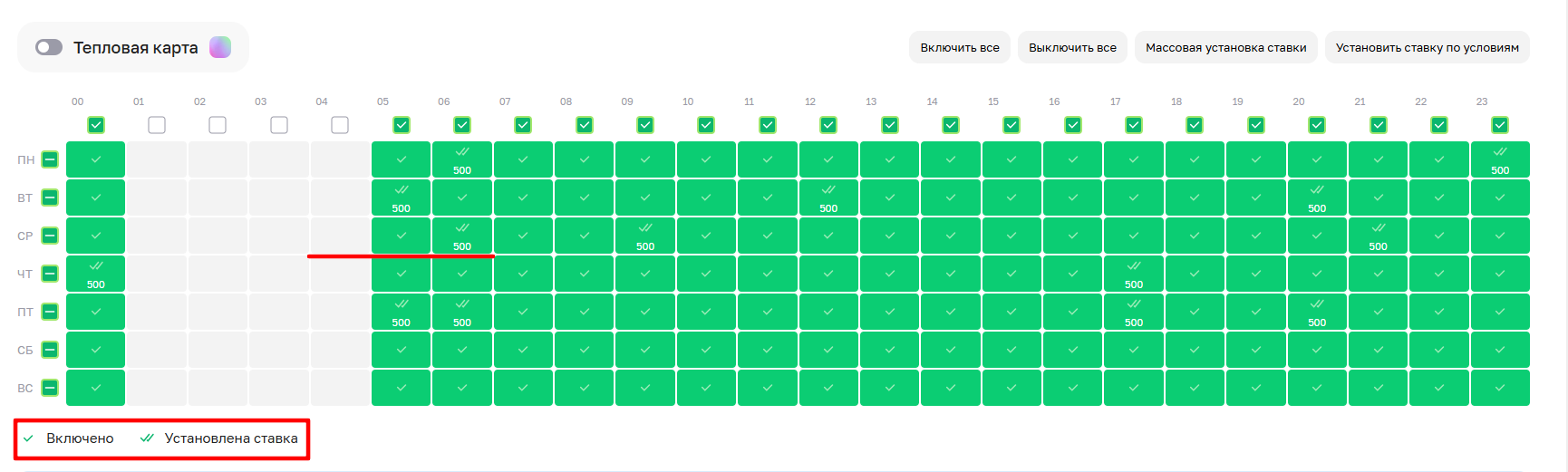
¶ Расписание без тепловой карты
Кампания настроена по расписанию с фиксированными ставками CPM. Тепловая карта как инструмент визуализации не активна.
- Отсутствие галочек - серая ячейка: выключено расписание и фикс. CPM.
- Одна галочка (зеленая ячейка): включено расписание, фикс.СРМ не установлена.
- Двойная галочка и цифровое значение (зеленая ячейка): включено расписание и установлена фикс. СРМ; отображено значение СРМ.
¶ Тепловая карта
Кампания настроена по расписанию с фиксированными ставками CPM и используется тепловая карта для визуализации статистических данных.
Отображение фикс.ставок не включено, что позволяет сосредоточиться на анализе показателей статистики.
- Отсутствие галочек: выключено расписание и фикс. CPM; отображен показатель статистики.
- Одна галочка: включено расписание, фикс.СРМ не установлена; отображен показатель статистики.
- Двойная галочка и цифровое значение: включено расписание и установлена фикс. СРМ; отображен показатель статистики.
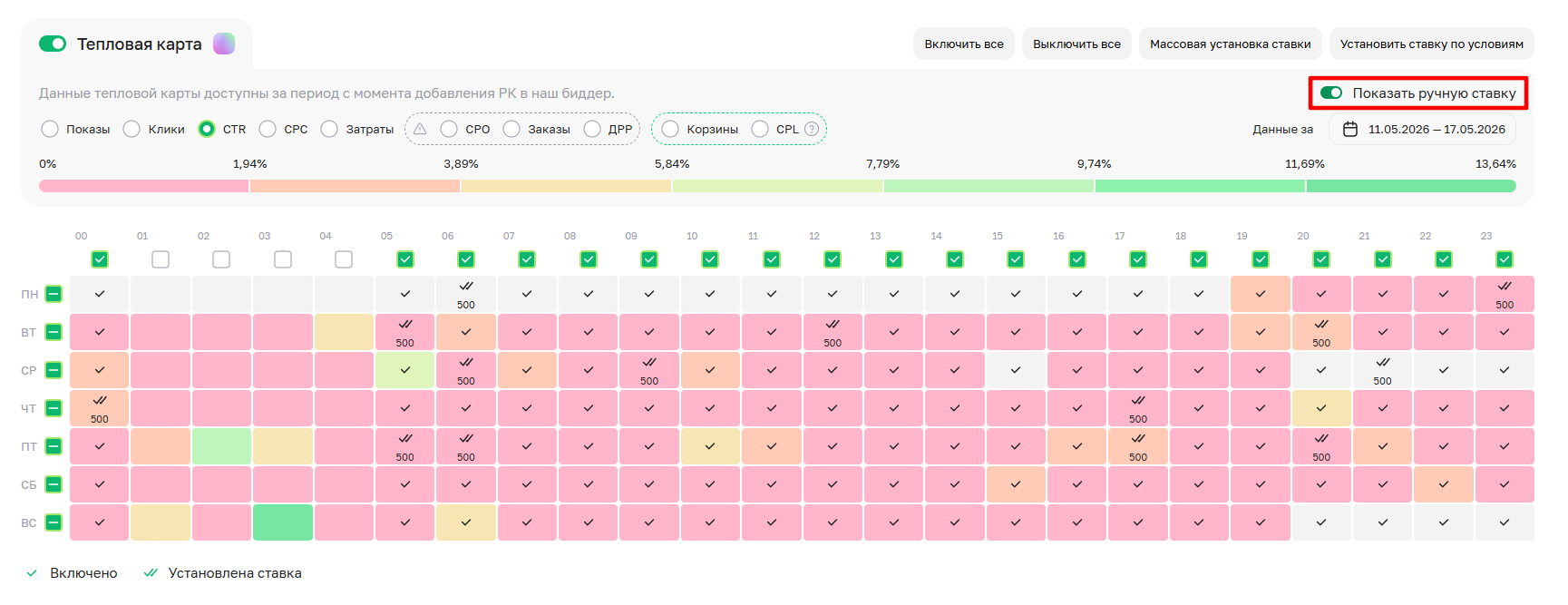
Если при визуализации тепловой карты вы хотите включить отображение CPM, воспользуйтесь переключателем «Показать ручной CPM». В этом случае вместо показателей статистики в таблице появятся установленные вами значения CPM. Это поможет быстро проверить, какую стоимость показов вы назначили на каждый час, не отвлекаясь на другие цифры.
На скриншоте ниже показан этот режим — теперь в ячейках отображается только размер вашей ставки, а цвет ячейки соответствует значению показателя статистики по градиенту.
Последовательное применение этих настроек, начиная с общего расписания и переходя к более детальному управлению ставками, основываясь на данных тепловой карты, позволит вам не только эффективно управлять расходами, но и значительно повысить результативность ваших рекламных кампаний. Важно помнить, что данные тепловой карты доступны с момента подключения к сервису и накапливаются со временем, предоставляя ценную информацию для принятия решений.