Статистика является ключевым элементом для успешного маркетинга, который позволяет провести анализ и оценить не только текущие результаты рекламной кампании, но и прогнозировать будущие.
¶ Статистика кампании
На странице «Статистика» вы найдете все необходимые данные для анализа вашей рекламной кампании.
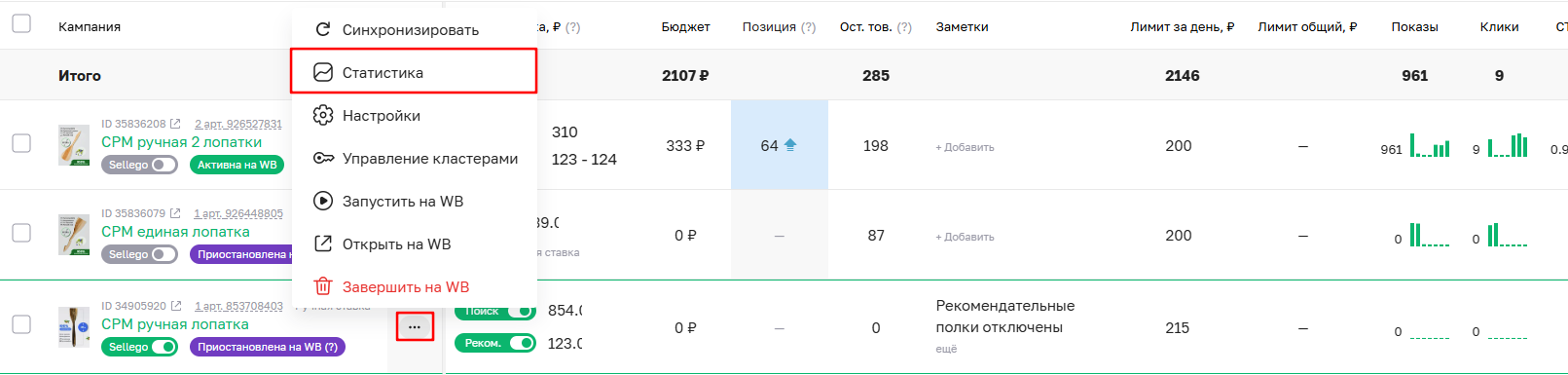
В разделе Статистика данные будут отображены во вкладке Общие паказатели.

¶ Общие показатели
В верхней части страницы находятся общие показатели рекламной кампании. Справа от метрик статистики расположен график, показывающий часовые изменения ставки, бюджета, кликов, затрат, заказов (шт и руб), корзин. По умолчанию отображаются данные за текущий день, изменить дату можно с помощью календаря.
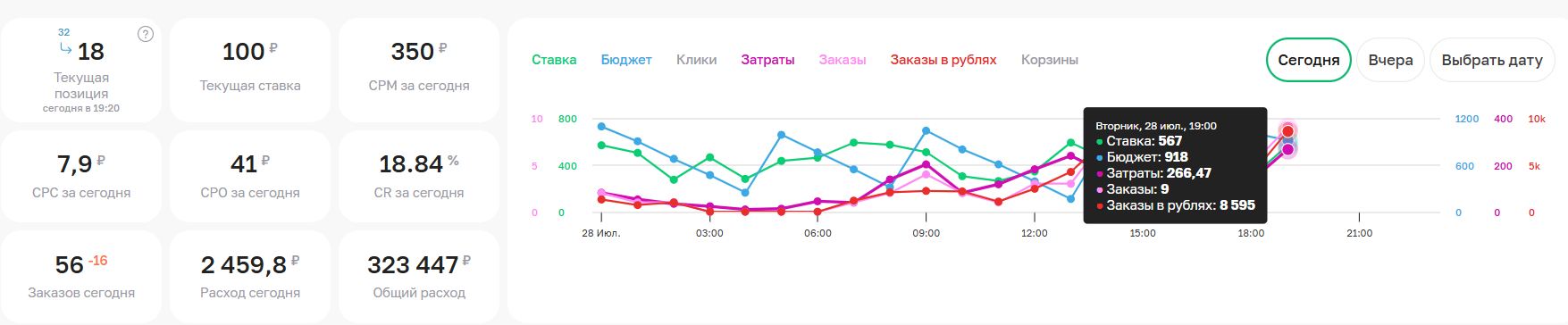
Значение метрик:
- Текущая позиция — позиция, которую занимает мастер-артикул по мастер-фразе в выбранном регионе проверки (с отображением времени снятия позиции; если вместо числа отображен прочерк (—), значит, артикул не найден в пределах первых 1200 позиций);
- Текущая СРМ — фактическая ставка, установленная в рекламной кампании (стоимость за 1000 показов);
- Средняя СРМ — усредненная ставка за выбранную дату;
- Средняя СРС — усредненная стоимость клика за выбранную дату;
- Средняя СРО — усредненная стоимость заказа за выбранную дату;
- Средний CR — усредненное соотношение количества заказов к количеству кликов (переходов в карточку) за выбранную дату;
- Заказы — количество заказов за выбранную дату (дополнительно показано изменение заказов относительно предыдущей даты);
- Расход — сумма, потраченная на продвижение за выбранную дату;
- Общий расход - общая сумма, потраченная на продвижение с начала рекламной кампании по текущую дату.
¶ Детализация
Детальная статистика кампании отображается в графическом и табличном форматах. Инструменты позволяют фильтровать данные по конкретным артикулам, типам устройств (iOS, Android, Десктоп) и зонам показов.
Важно!
Через API подтягивается основная статистика по кампании и детализация по артикулам. Однако данные по зонам показов доступны только через расширение.
В интерфейсе можно гибко настроить отображение данных. Фильтры позволяют сегментировать отчет по:
- всем данным РК (Все артикулы);
- только продвигаемым товарам (Артикулы РК);
- только ассоциированным товарам (Ассоциированные);
- конкретным артикулам (РК или Ассоц.).
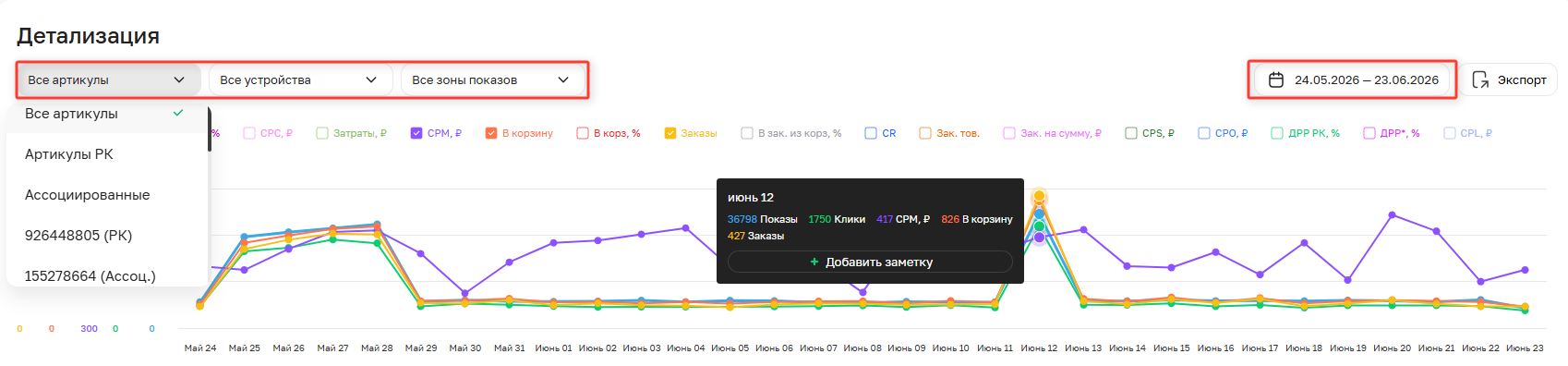
В таблице со статистикой присутствует строка "Итого", которая показывает суммарные или усредненные значения метрик за выбранный в календаре период. По нажатию на заголовки колонок показатели сортируются по возрастанию или убыванию.
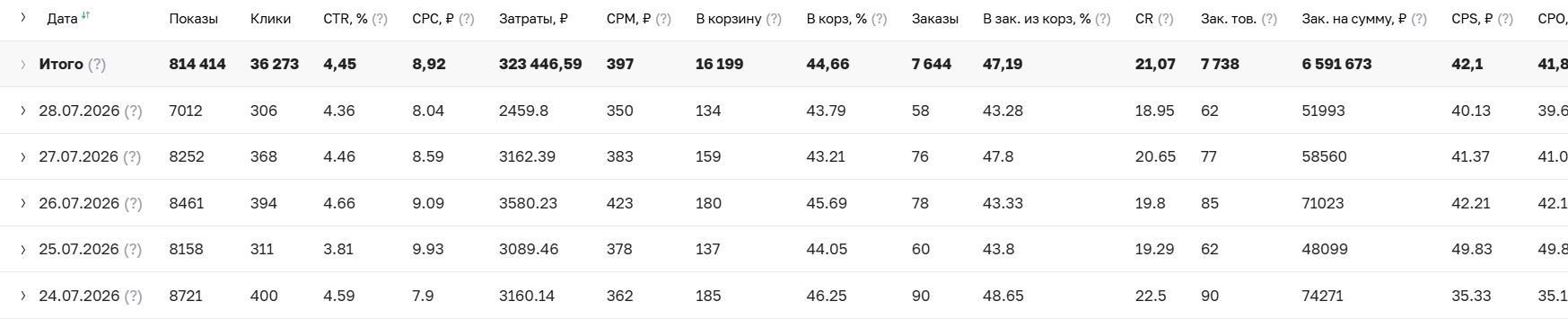
Чтобы увидеть статистику по зонам показов и ассоциированные конверсии кликните на дату.
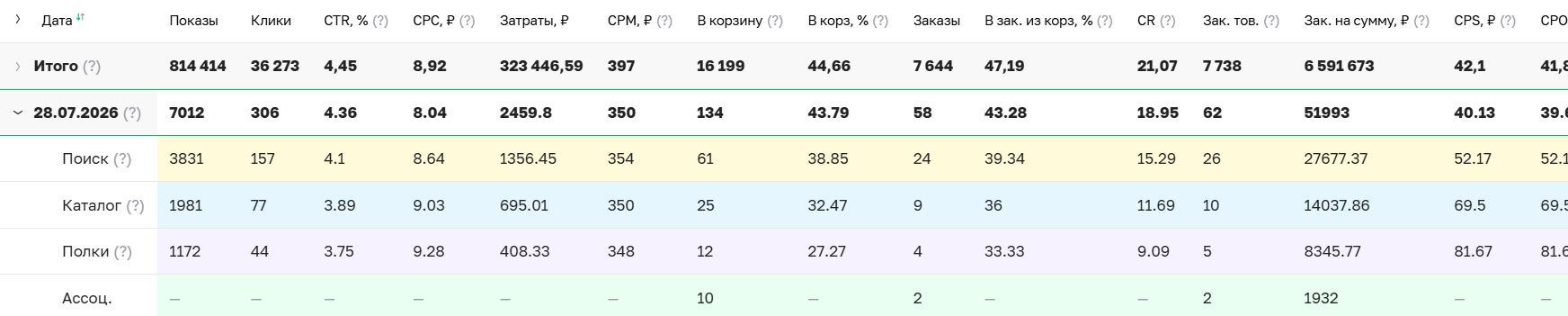
Значение метрик:
- Показы – количество показов по кампании;
- Клики – количество переходов в карточку товара;
- CTR,% – соотношение числа кликов к числу показов;
- CPC – стоимость одного клика;
- Затраты – сумма, потраченная на продвижение;
- СРМ (ставка) – средняя стоимость 1000 показов;
- В корзину – количество добавлений в корзину;
- В корз, % - % добавлений в корзину;
- Заказы - количество оформленных заказов;
- В заказ, % - % добавлений в заказ из корзины;
- CR - отношение количества заказов к общему количеству кликов (переходов в карточку);
- Заказ. товаров – количество заказанных товаров (шт.);
- Заказов на сумму – сумма с заказанных товаров;
- CPS - стоимость покупки;
- CPO - стоимость привлечения заказа;
- ДРР, % - доля рекламных расходов, рассчитана по упрощенной формуле (100 * Затраты в РК / Сумма заказов);
- ДРР*, % - рассчитана с учетом фактического процента выкупа;
- CPL - стоимость привлечения корзины;
- ROMI, % - окупаемость рекламы.
¶ Статистика по фразам
Чтобы посмотреть статистику по ключевым запросам, перейдите в раздел Управление кластерами.

¶ Обновление данных
Таблицу с ключами вы получите после первичной загрузки ключей, система предложит сделать это при первом открытии. Процесс загрузки актуальных данных займет некоторое время (примерно 1 минута), но благодаря этому вы сможете получить наиболее актуальную информацию о кластерах.

- Если в кампании включено автоуправление фразами/индивидуальными ставками кластеров, кластеры и их статистика обновляются автоматически по мере их появления в API.
- Если автоуправление фразами/индивидуальными ставками по кластерам отключено, данные по кластерам обновляются не в реальном времени, а только при нажатии кнопки «Обновить статистику».
- Позиции можно массово проверять не чаще, чем раз в 30 мин., используя кнопку "Обновить столбец "Позиция"". Для кластеров с индивидуальными автоставками позиции обновляются автоматически.
- Аналитика Джем доступна только при активной подписке. Подгрузка данных настраивается на отдельной странице Джем. После этого в текущей таблице появятся столбцы с метриками Джем.

¶ Таблица с кластерами
В таблице будут отображаться кластеры. Чтобы увидеть входящие в кластер фразы кликните на его наименование (вкладка “Кластер”).
В кампании "Единая ставка" по каждому кластеру отображены:
- частотность;
- фактическая и средняя позиции;
- усредненная ставка;
- кол-во показов и кликов;
- процент конверсии показов в клики (CTR) и цена одного клика (CPC);
- количество добавлений в корзину и стоимость одной корзины (CPL);
- количество заказов, заказанных товаров, заказано на сумму и стоимость одного заказа (СРО);
- стоимость покупки (CPS);
- затраты;
- ДРР РК (%) - доля рекламных расходов;
- окупаемость рекламы, ROMI;

- статистика Джем (доступна при наличии подписки).

В кампании "Ручная ставка" кроме выше перечисленных метрик присутствует еще фактическая ставка по кластерам. Также предусмотрено как ручное, так и автоматическое управление индивидуальными ставками кластеров. За подробностями обращайтесь к отдельной инструкции.

Важно отметить, что:
- метрики, выделенные черным цветом, представлены в рамках рекламной кампании;
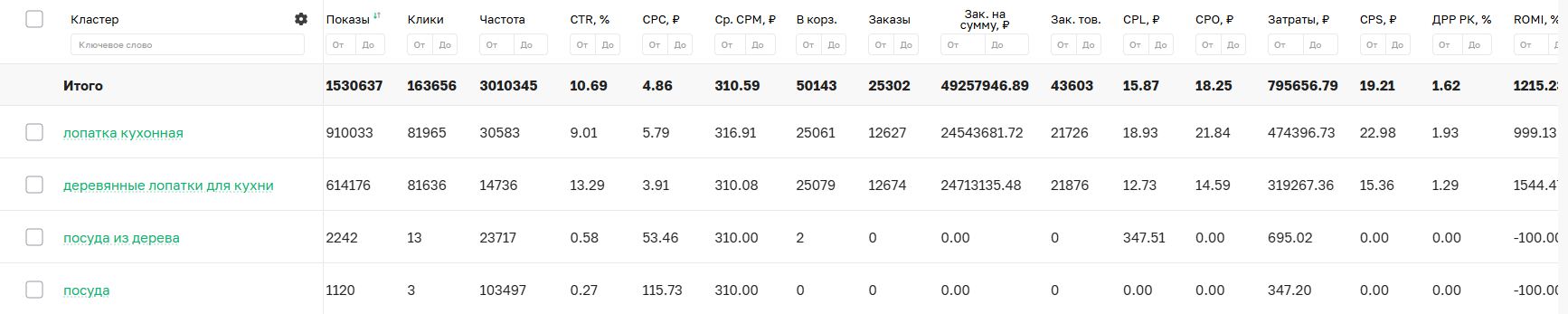
- метрики Джем представлены по артикулу в целом (реклама + органика) и не привязаны к какой-либо рекламной кампании;
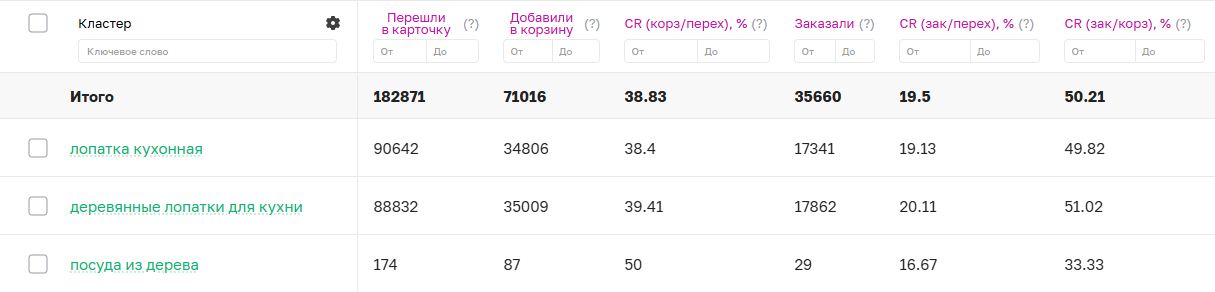
- метрики «СРО», «ROMI» и «ДРР РК» - смешанные метрики, которые рассчитываются на основе статистики кампании и статистики “Джем”:
- СРО - стоимость привлечения заказа, рассчитанного на основе общей конверсии в заказ и рекламных переходов: Затраты / (CR (заказы/переходы) * Клики);
- ROMI - окупаемость рекламы, вычисляется по формуле: 100 * (Чистая прибыль (ед) - CPO) * Заказы/Затраты.
- ДРР - доля рекламных расходов, вычесленная по формуле: 100 * Затраты/ Доход

Чтобы вычислить CPS и ROMI, на странице Настроек ДРР необходимо указать процент выкупа и чистую прибыль за единицу товара. Если внесенная ЧП будет включать в себя процент выкупа, активируйте функцию «Рассчитывать ЧП с учетом процента выкупа», чтобы этот показатель не учитывался в формуле повторно.
Фильтр "Ассоциированные" позволяет выбрать, стоит ли учитывать коэффициент ассоциированных конверсий при отображении статистики. Коэффициент применяется ко всем метрикам в таблице.
Ассоциированные конверсии включают заказы товаров, которые не продвигаются напрямую в рекламной кампании, но продаются благодаря продвигаемой карточке. То есть, пользователь, изучая вашу карточку, может приобрести совершенно другой ваш товар.
Игнорирование этих конверсий может привести к неправильной оценке кластеров, так как он может казаться убыточным, хотя на самом деле он может приносить дополнительные заказы других товаров, влияя на общий эффект.

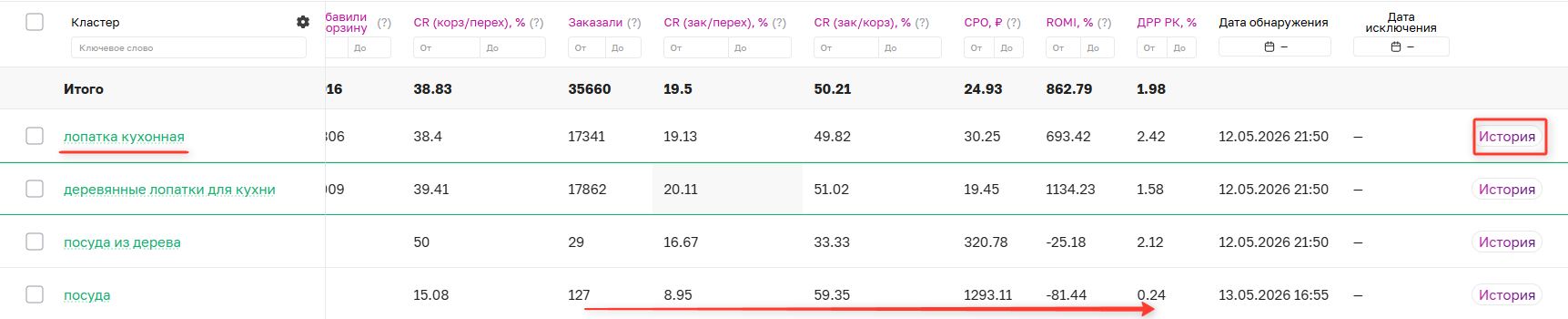
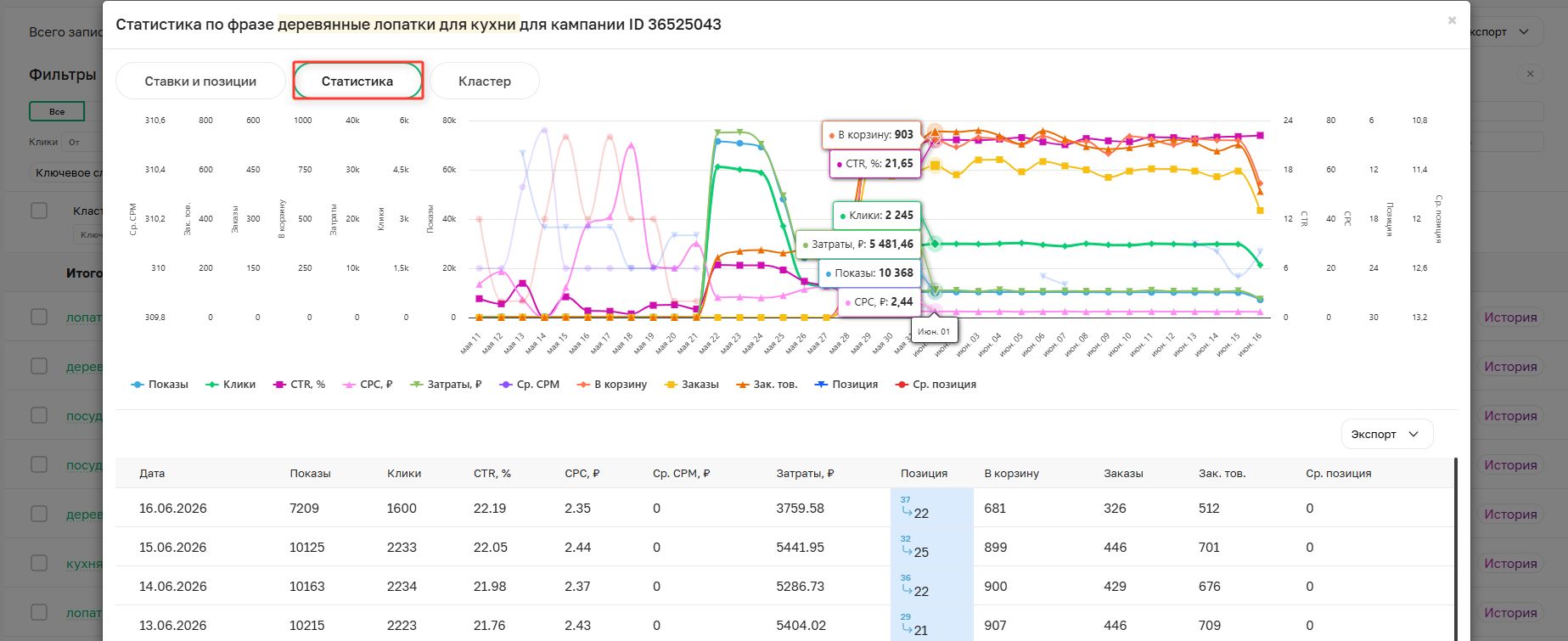
Нажатие на название кластера или кнопку «История» открывает форму с графиком и таблицей, отображающими динамику изменения показателей кластера в разрезе дней.
Также предусмотрена возможность выгрузки информации за каждый день с помощью кнопки «Экспорт».
¶ Настройка таблицы и фильтры
Настройка таблицы
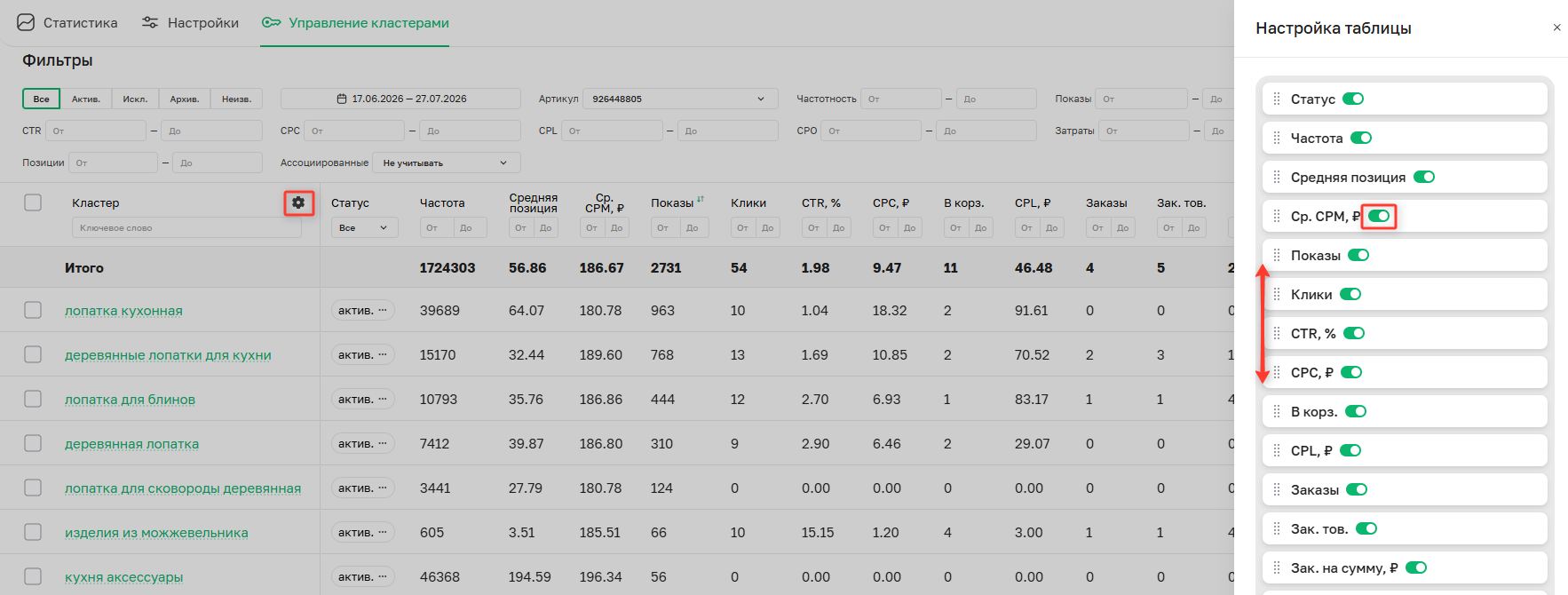
Нажав на значок шестеренки, можно изменить порядок столбцов или скрыть ненужные, например, столбцы Джем при отсутствии подписки.
Фильтры и сортировки
- Можно отобразить кластеры с определенными статусами и отфильтровать их по статистическим метрикам.
- Через поисковую строку можно быстро найти кластеры по полному или частичному совпадению.
- С помощью календаря в верхней строке можно выбрать необходимый период статистики кампании. Диапазон дат Джема можно сменить через календарь “Период Джем”.
- Скачать информацию можно через кнопку «Экспорт». В выгружаемом файле будут содержаться общие статистические метрики и Джем за выбранные в календарях периоды без разбивки по дням.
- Если кампания содержит несколько артикулов, фильтр "Артикул" позволит отобразить статистику отдельно по каждому из них. Выбор артикула влияет на все отображаемые метрики в таблице, включая статистику кампании, метрики Джем и позиции.

- С помощью фильтра “Управление ставкой” можно выделить кластеры, для которых включено автоуправление индивидуальной ставкой (присутствует только в кампании "Ручная ставка").

- При нажатии на заголовки колонок кластеры сортируются по возрастанию или убыванию того или иного показателя.

- В таблице присутствует итоговая строка, которая показывает суммарные или усредненные значения метрик в зависимости от установленных фильтров и выбранных в календарях периодов.
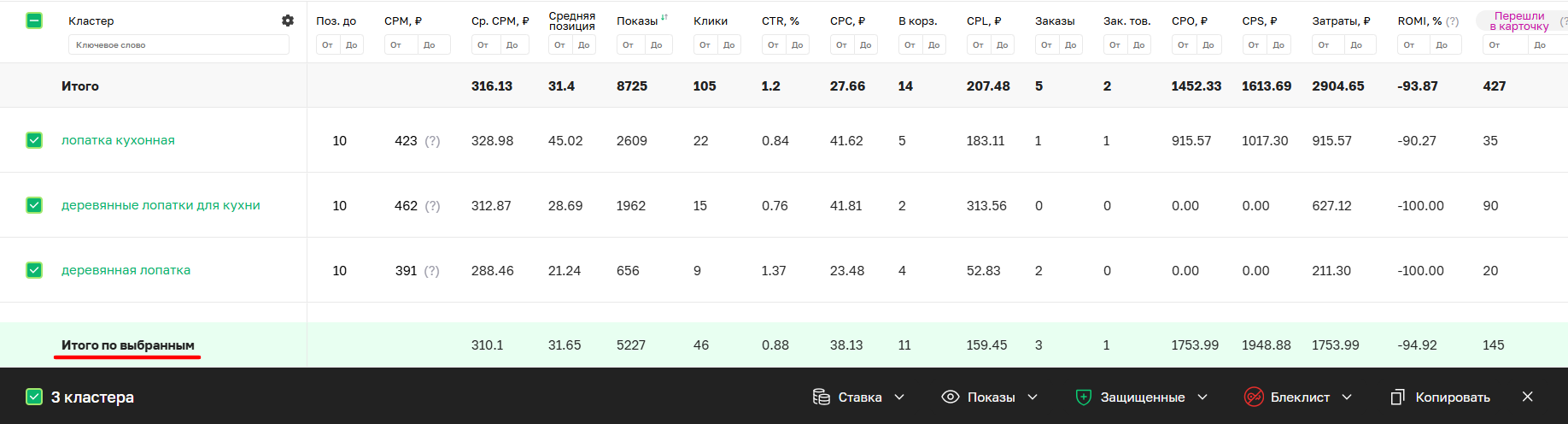
- По выбранным кластерам в таблице отображаются агрегированные данные: суммарные или усредненные показатели — в зависимости от типа метрики (например, сумма кликов или усредненный CTR).
¶ Настройки статистики
¶ Расширение
Через API доступна только общая статистика по кампании без разделения по зонам показов. Такие данные доступны только через расширение. Чтобы начать работу с расширением Sellego, выполните следующие шаги:
1. Через панель слева перейдите в настройки во вкладку Расширение
2. Установите расширение перейдя по ссылке. Расширение предназначено для использования в браузерах Chrome и Chromium.
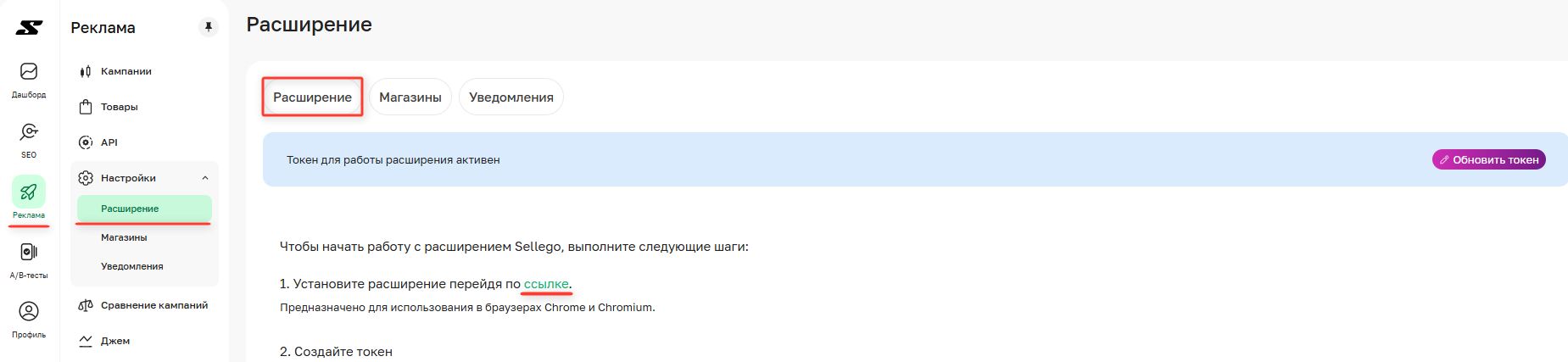
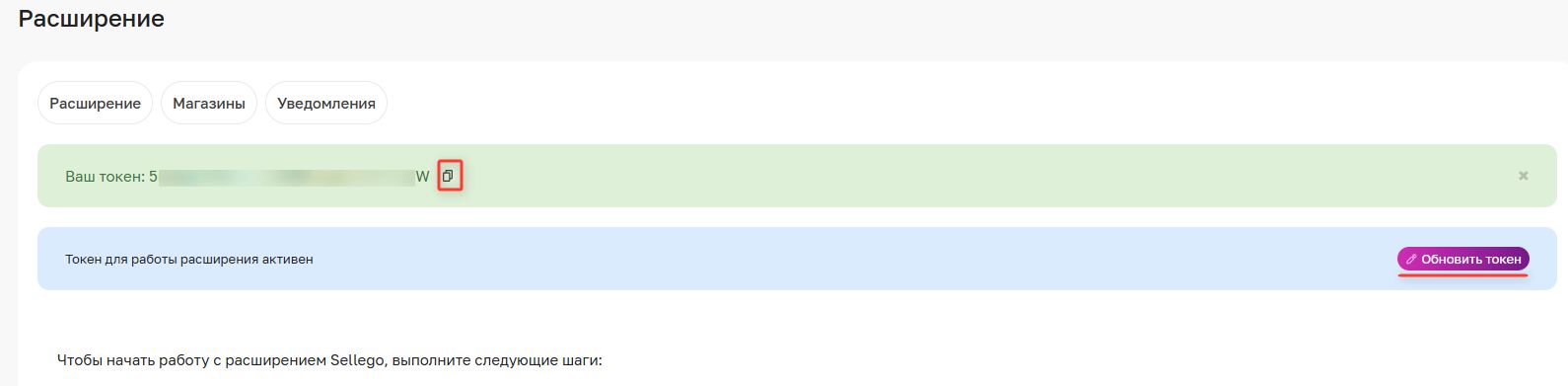
3. Создайте токен
- На данной странице нажмите «Создать токен». Если токен был создан ранее, тогда нажмите кнопку "Обновить токен".
- Скопируйте созданный токен
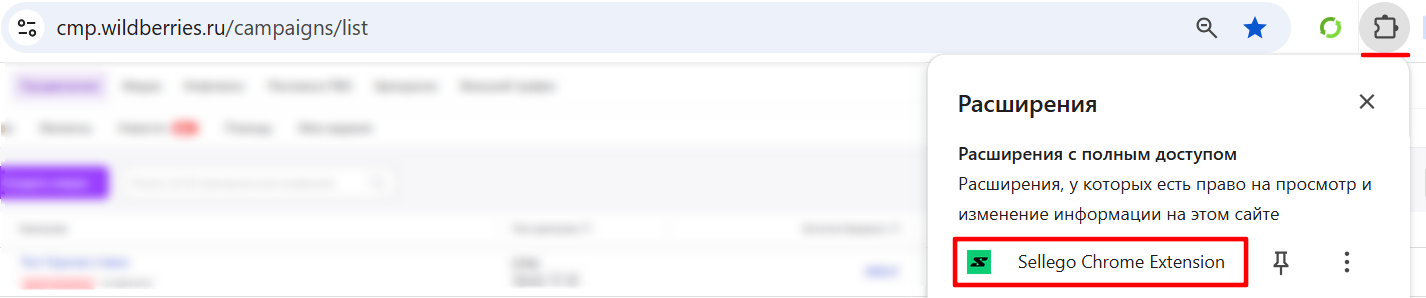
4. Откройте страницу "ВБ Продвижение"
Расширение работает только на этой странице, убедитесь, что вы находитесь именно там.
- Нажмите на иконку расширения Sellego
- Введите и сохраниет токен
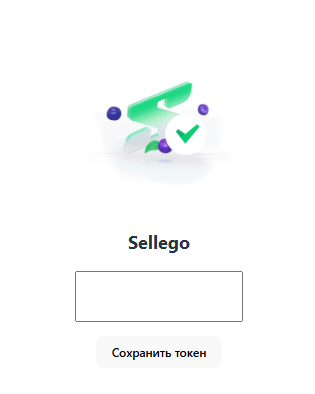
5. Проверьте работу расширения
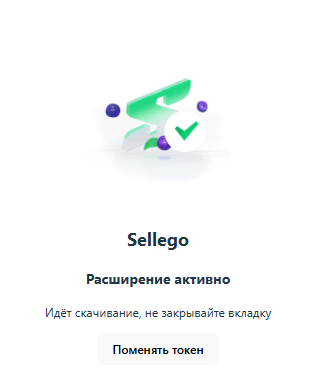
В окне расширения должна появиться информация, что расширение активно и идет скачивание.
Расширение подразумевает постоянную работу. Для обеспечения постоянного обновления данных, включая актуальную статистику за текущий день, любая вкладка ВБ должна оставаться активной.
¶ Настройки ДРР
Для расчета CPS (стоимости покупки), ДРР* (доли рекламных расходов) и ROMI (окупаемости рекламы) необходимо добавить дополнительные метрики из вашего кабинета ВБ.
Дополнительные метрики можете внести вручную или загрузить из API.
Если подключали магазин через добавление АПИ-ключа и ваш ранее добавленный токен имеет только категорию "Продвижение" - обновите его, создав новый токен с четырьмя категориями:
- "Продвижение" (для управления рекламным кабинетом), "Аналитика", “Статистика” и “Цены и скидки” (для расширенной статистики);
- “Контент” (если используете модуль А/В Тесты).
Для добавления дополнительных метрик перейдите в раздел Реклама во вкладку Товары.

Товары будут представлены единым списком (участвующие в кампаниях + ассоциированные). По каждому артикулу необходимо добавить Процент выкупа, Цену товара без СПП и Чистую прибыль с единицы товара (без учета рекламы).
- Процент выкупа необходим для расчета CPS, ДРР*, ROMI;
- Цена товара без СПП необходима для расчета ДРР*;
- Чистая прибыль с единицы товара необходима для ROMI.

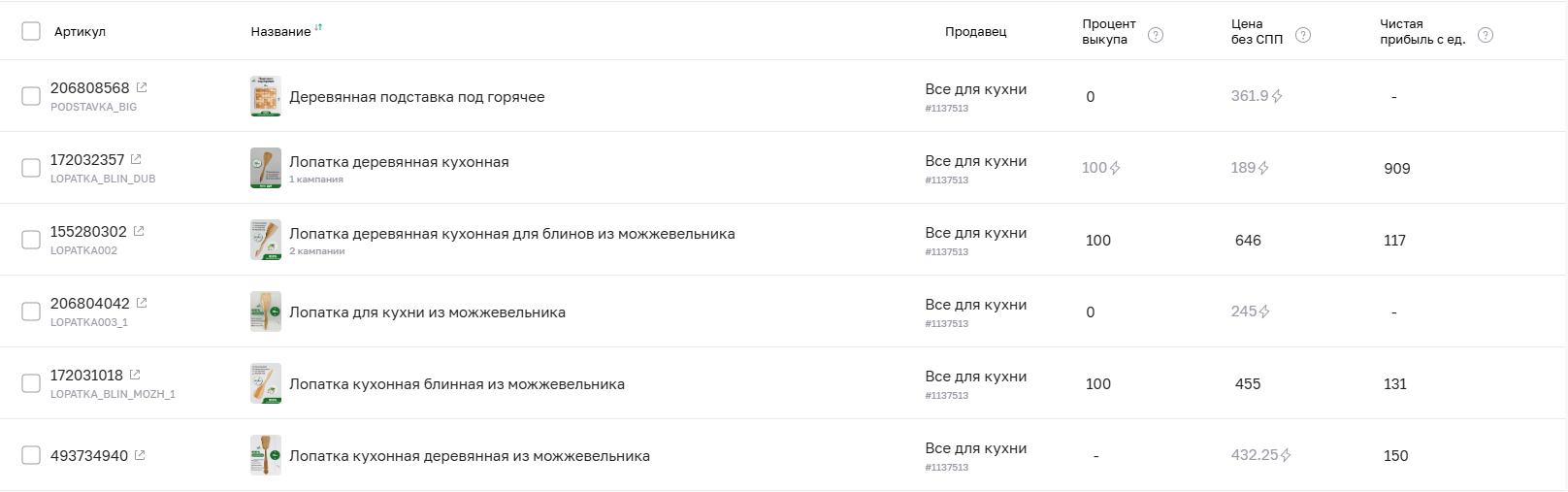
Процент выкупа и цена товара без СПП могут быть внесены как вручную, так и получены через API-токен.


Чистая прибыль с единицы товара вводится вручную или файлом. Опция «Рассчитывать ЧП с учетом процента выкупа» определяет, включен ли этот показатель в чистую прибыль заранее:
- Если ЧП указана с учетом процента выкупа — включите опцию. Это исключит его применение в формуле расчета ROMI. Если при такой чистой прибыли выключить опцию, ROMI будет рассчитана некорректно из-за двойного учета процена выкупа.
- Если ЧП указана без учета процента выкупа — выключите опцию. Система автоматически применит процент выкупа в расчетах, взятый из данных настроек. Если при такой чистой прибыли включить опцию, процент выкупа не будет учтен вовсе, что приведет к ошибке в итоговых данных.

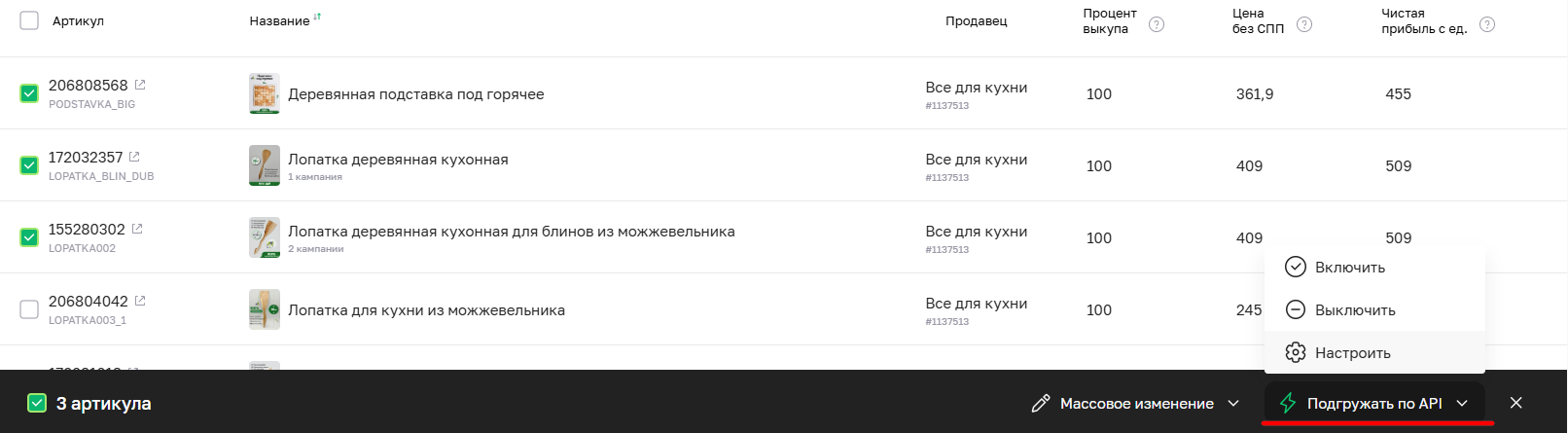
Чтобы включить автоподгрузку процента выкупа и цены товара без СПП выделите нужные товары с помощью чек-бокса и нажмите кнопку “Данные через API - Настроить” на появившейся панели внизу страницы.
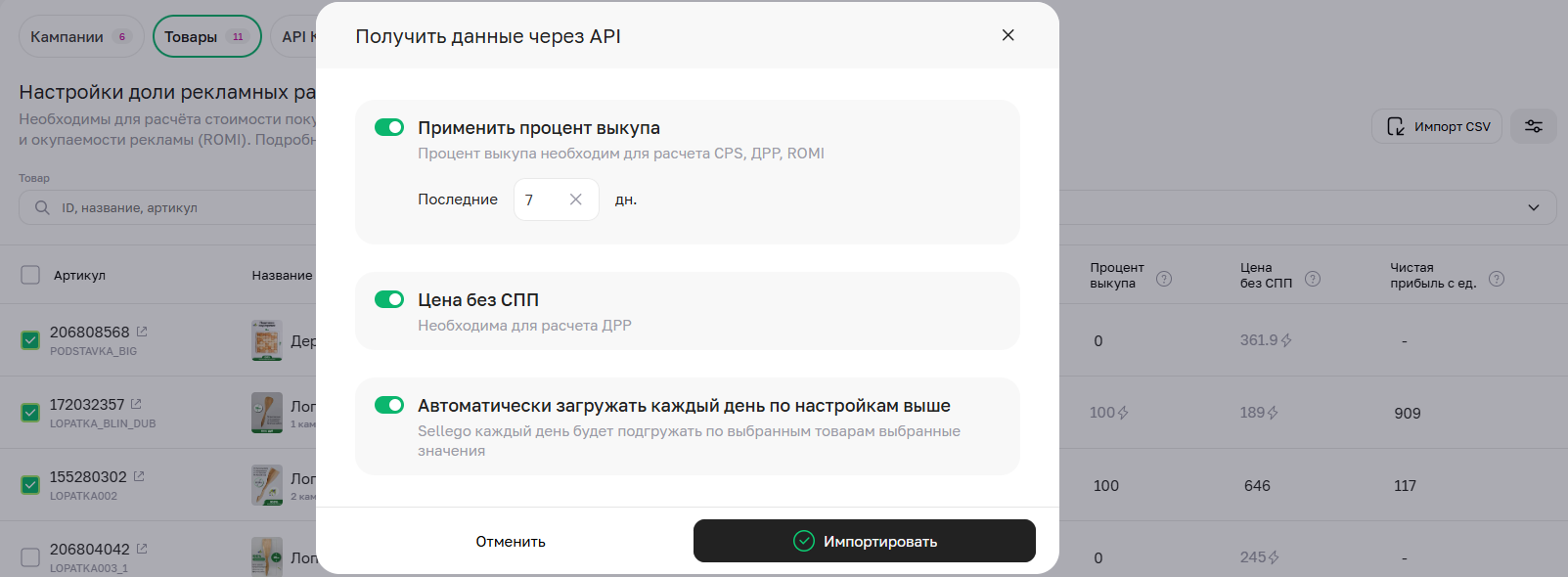
В открывшейся форме вы сможете настроить, какие метрики подгружать через API:
- Применить процент выкупа: включите этот параметр, чтобы автоматически получить процент выкупа для выбранных товаров. Вы можете указать, за какой период подгружать данные - "Последние N дней".
- Цена без СПП: включите этот параметр, чтобы автоматически получить цену товара без скидки постоянного покупателя (СПП).
- Автоматически загружать каждый день по настройкам выше: если этот параметр включен, Sellego будет ежедневно автоматически обновлять процент выкупа и цену без СПП для выбранных товаров, используя указанные настройки.
- Импортировать: после выбора и настройки необходимых параметров нажмите эту кнопку, чтобы начать процесс импорта данных из API.
Рядом со значением параметра, который настроен на ежедневную автозагрузку из API, будет специальная метка. Кликнув на значение, вы сможете выключить автозагрузку, если захотите задавать значение вручную. Или же отключить через кнопки на панели, выделив необходимые артикулы.


Управлять автоподгрузкой (вкл/выкл) можно также с помощью кнопок на панели, предварительно задав соответствующие параметры в настройках.

Кнопка «Массовое изменение» позволяет одновременно обновить значения конкретных показателей для всех выбранных артикулов. В открывшемся меню выберите нужный параметр, введите новое значение и подтвердите действие — изменения применятся ко всем выбранным артикулам.


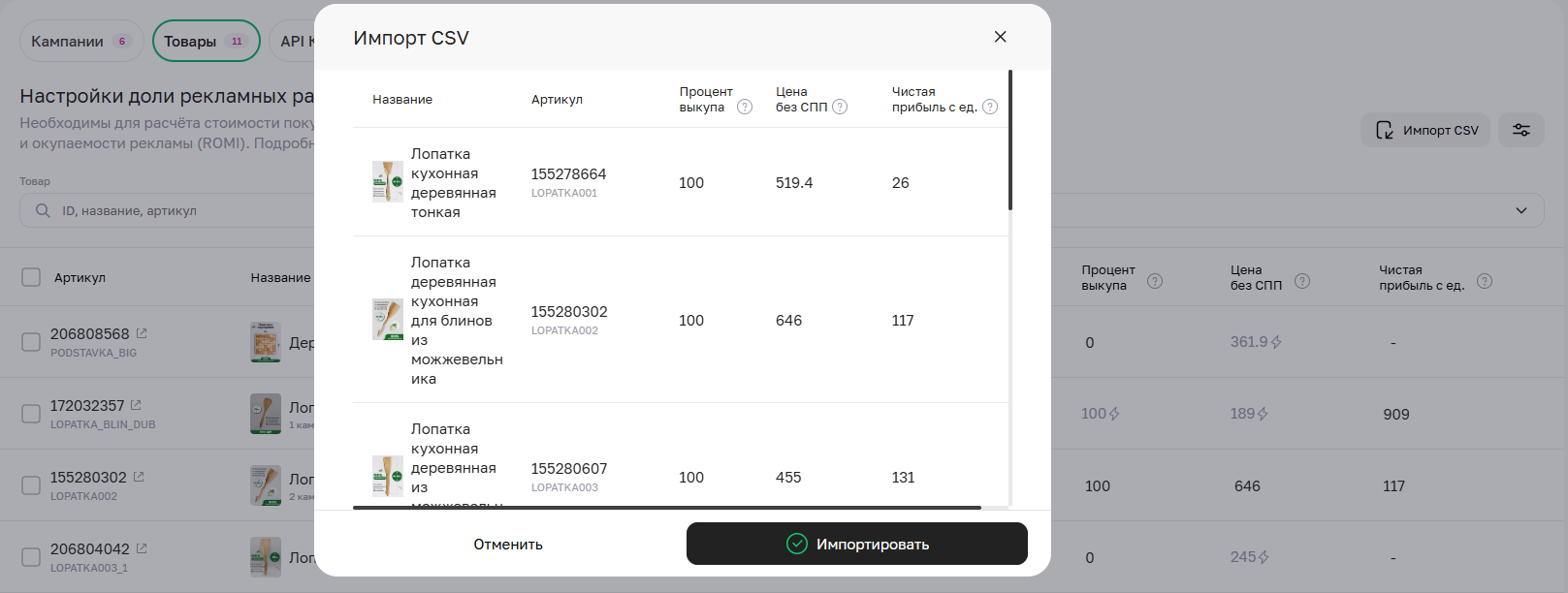
Через кнопку "Импорт CSV" можно массово загружать или обновлять метрики товаров, напрямую из CSV-файла.
В открывшемся окне "Импорт CSV" на первом шаге нажмите "Скачать CSV". Это скачает файл, который нужно заполнить данными.
Обязательно используйте скачанный CSV-файл и не меняйте порядок столбцов, он содержит правильную структуру.
Данные должны быть в правильном формате (например, числа должны быть записаны как числа, а не как текст).
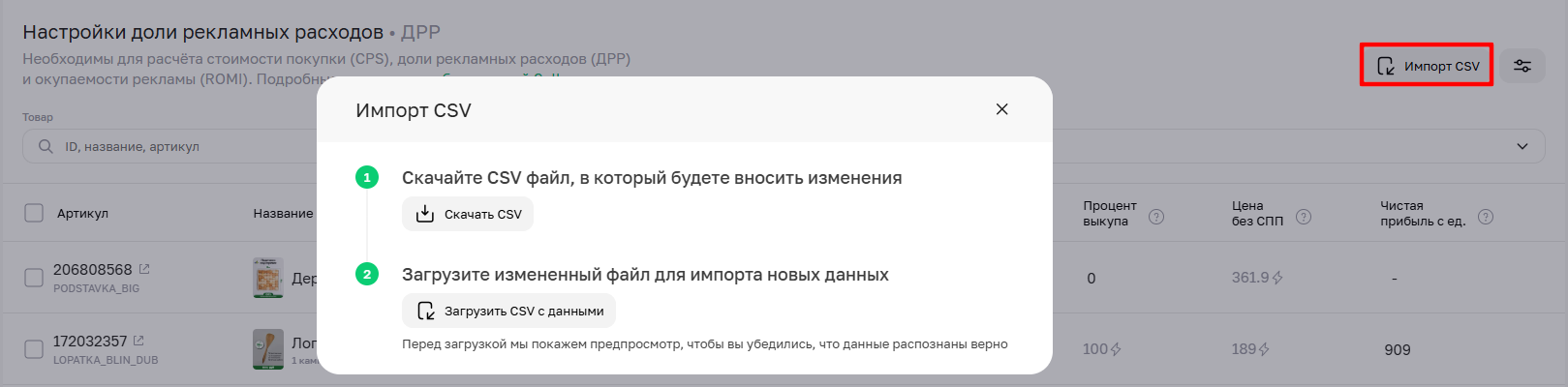
На втором шаге нажмите "Загрузить CSV с данными". Выберите заполненный файл и нажмите "Открыть".
Sellego покажет предпросмотр загруженных данных. Убедитесь, что данные в таблице предпросмотра заполнены корректно. Если все данные верны, нажмите кнопку "Импортировать".
Если в данных обнаружены ошибки, нажмите кнопку "Отменить" чтобы выйти из окна импорта. Исправьте ошибки в CSV-файле и повторите загрузку.